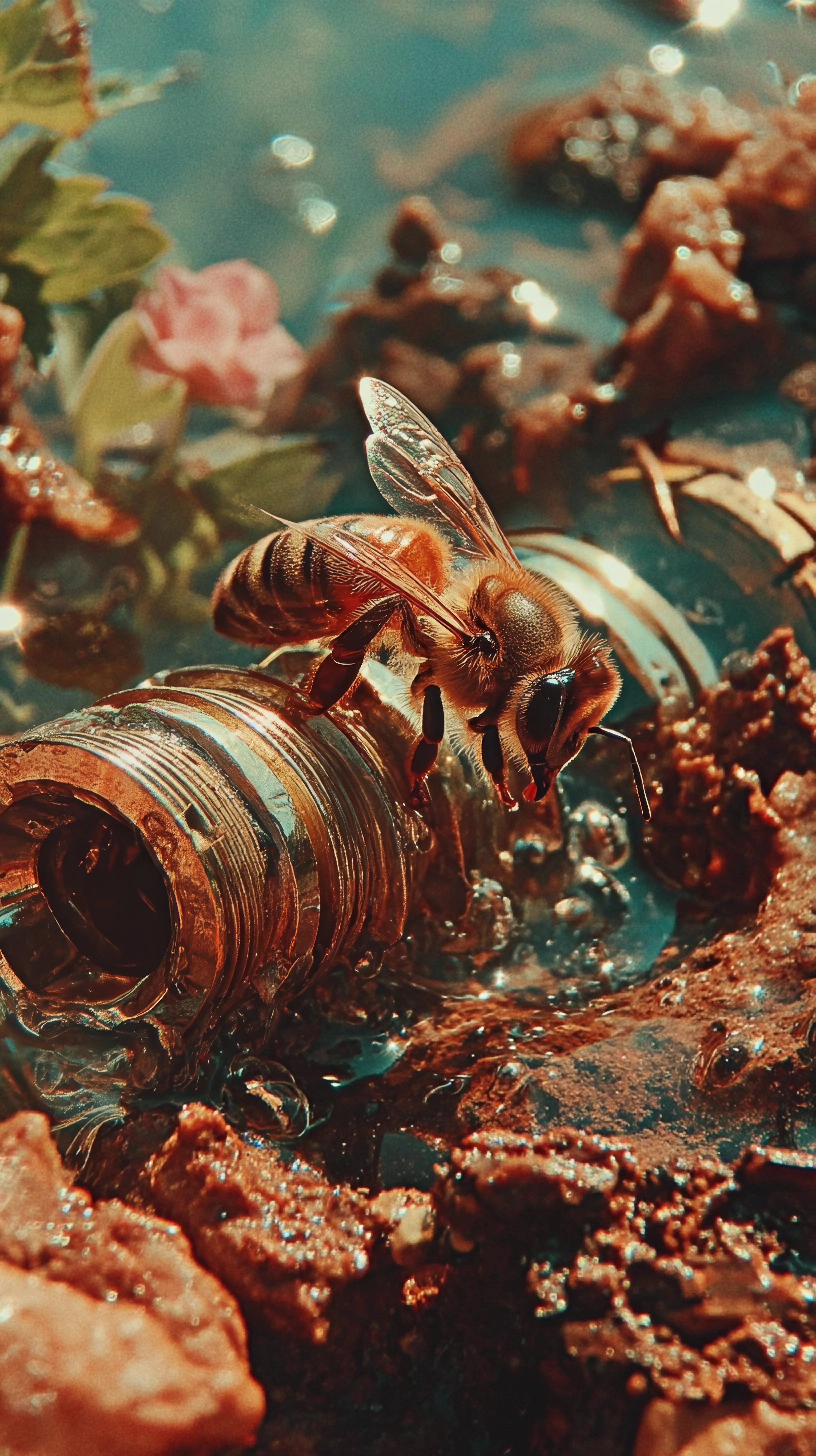
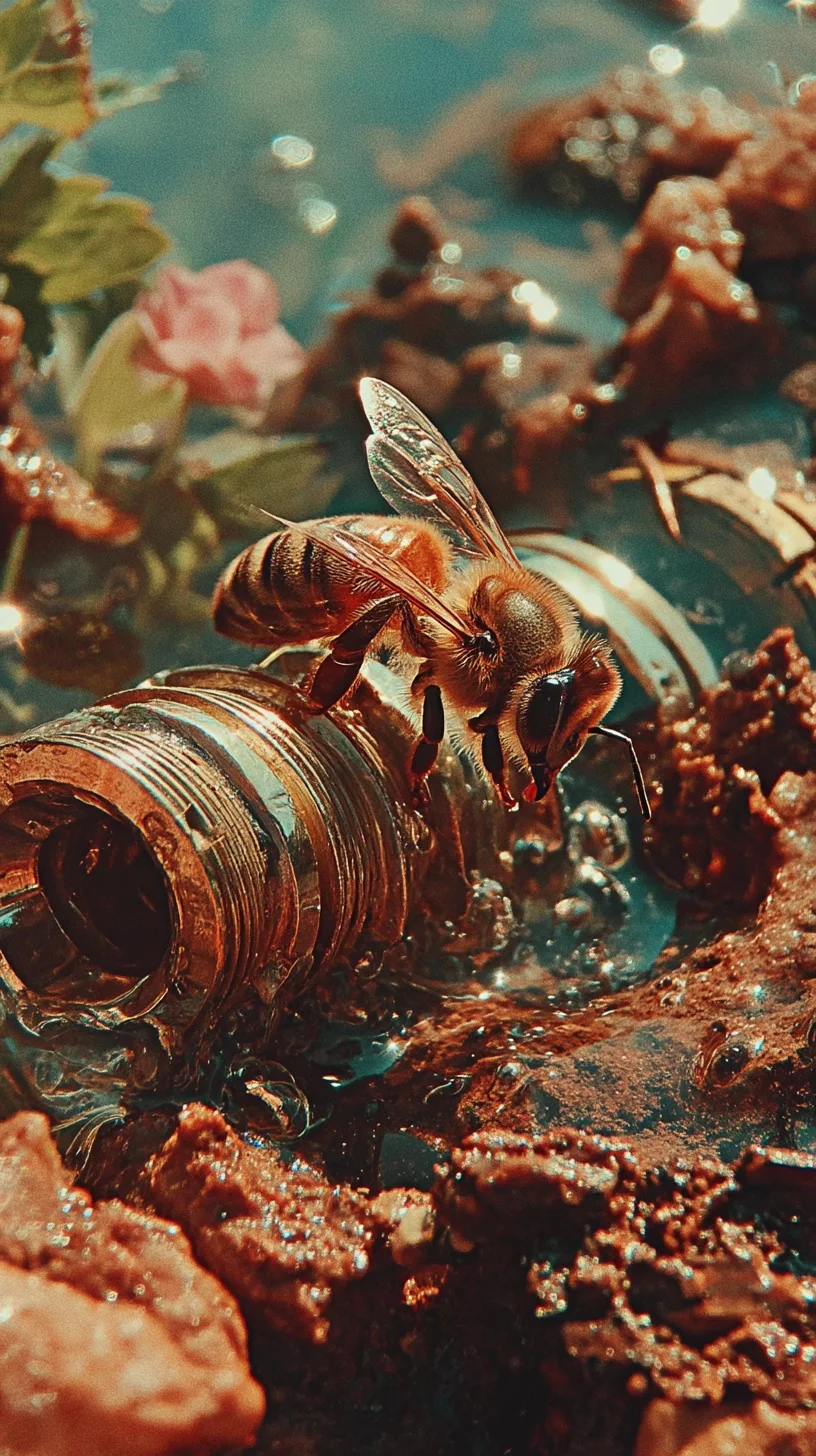
放大前4× AI 放大后
借助 Topaz AI 算法,在保留细节纹理的同时大幅提升图片分辨率。当原图尺寸足够大时,可将图片放大至 4K(3840×2160 像素或以上)输出标准。
放大后最长边不能超过 20,000 px。
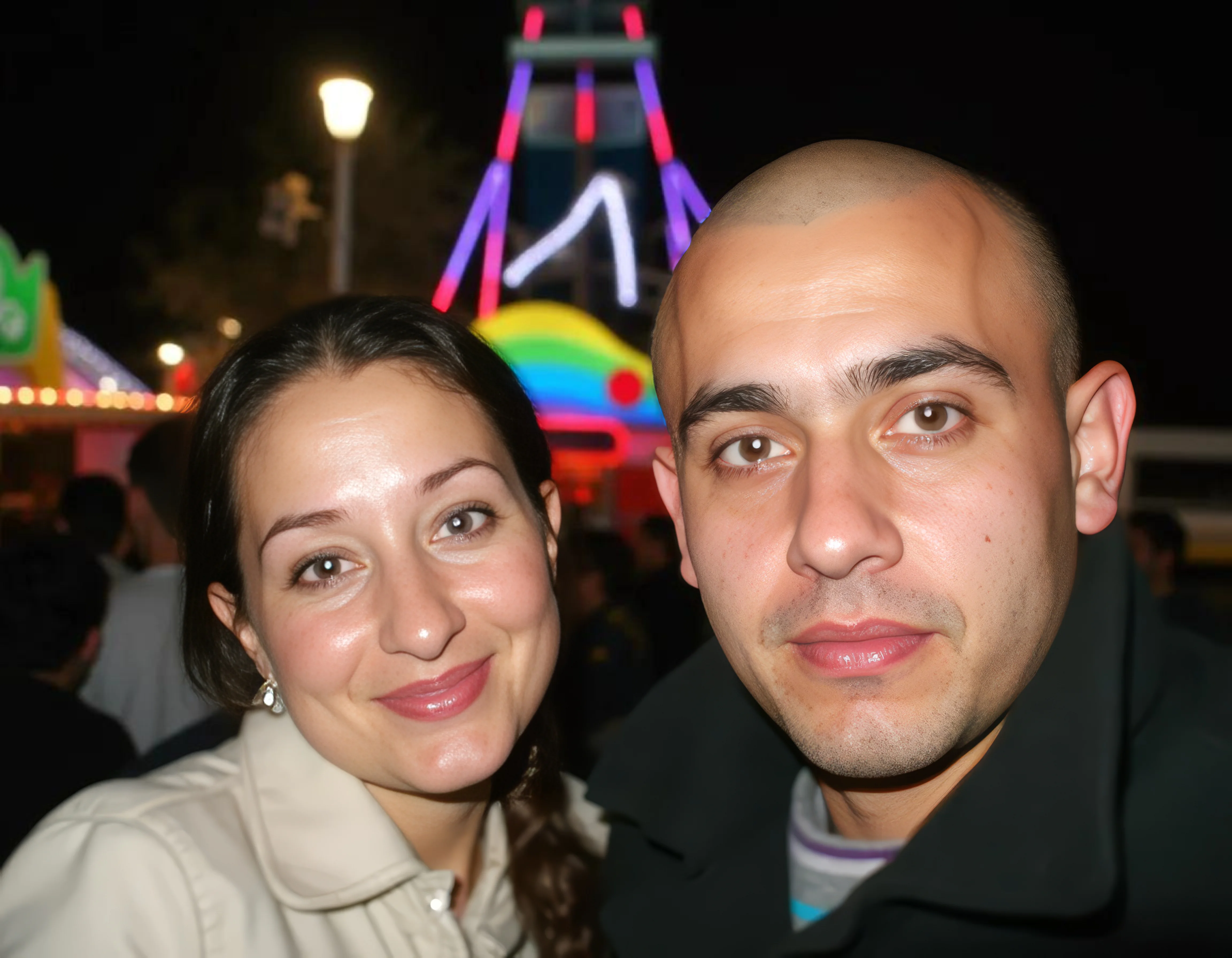
仅当输出尺寸达到 3840×2160 px 或以上时,才标注「达到 4K」。
AI 图片放大效果展示
4× 结果
816×1456 蜜蜂微距图经 4× 放大至 3264×5824,可更清晰查看翅脉、金属纹理与水滴细节。
放大前
816 × 1456
低分辨率原图
4× AI 放大后
3264 × 5824
放大结果
600×400 产品图经 4× 放大至 2400×1600,分辨率显著提升,但未达 3840 px 阈值,标注为已放大。
已放大1000×750 风景照经 4× 放大至 4000×3000,超过 3840 px 阈值,标注为达到 4K。
达到 4K800×600 扫描老照片经 2× 放大至 1600×1200,颗粒感明显改善,但不达 4K 标准,标注为已放大。
已放大使用 Nano Banana Pro 的 AI 图像放大工具,基于 Topaz 算法将图片分辨率最高提升至 4K。支持 JPEG、PNG、WebP,单图不超过 10 MB,提供 1×、2×、4× 放大倍率。
借助 Topaz AI 算法,在保留细节纹理的同时大幅提升图片分辨率。当原图尺寸足够大时,可将图片放大至 4K(3840×2160 像素或以上)输出标准。
Nano Banana Pro 内置 AI 图片放大工具,由 Topaz 图像超分辨率算法驱动。当输入尺寸满足条件时,可将图片放大至 4K 级别。
AI 图片放大的工作流程
将 JPEG、PNG 或 WebP 文件(不超过 10 MB)拖入工具,登录账号后即可开始放大。
从 1×、2×、4× 中选择目标分辨率倍率。工具会自动判断结果是否达到 4K 并相应标注。只有输出的宽度和高度同时达到 3840 × 2160 px 时,才标注「达到 4K」。
Topaz 算法处理完成后,即可下载高分辨率结果,也可在 Nano Banana Pro 中继续编辑。
获得最佳放大效果的技巧
AI 图片放大对曝光准确、噪点少的原图效果最佳。重度 JPEG 压缩产生的块状伪影在放大时可能被放大,建议使用轻度压缩的源文件。
若图片最长边超过 5,000 px,4× 放大将超过 20,000 px 上限。此时请选择 2× 或先裁剪图片。
只有当输出尺寸达到 3840×2160 px 时才会标注「达到 4K」。并非所有图片放大结果都能满足这一条件,取决于原图尺寸和所选倍率。
上传 WebP 源文件有助于缩短传输时间并保留图像质量。放大引擎原生支持 WebP,与 JPEG 和 PNG 同等处理。
谁在使用 AI 图片放大?
小尺寸产品缩略图常达不到平台分辨率要求。通过图片放大可将产品图提升至印刷级别,改善点击率并减少因图片模糊引发的退货。
海报、展板等大幅面印刷物需要高分辨率素材。AI 图片放大能将网络尺寸素材提升至可印刷质量,避免传统缩放带来的模糊边缘。
扫描的胶片、旧印刷品和存档 JPEG 文件往往需要放大才能在高清屏幕上正常显示。AI 图片放大可还原传统缩放完全丢失的纹理细节。
内容创作者使用图片放大工具,将手机拍摄或旧相机的图片提升至平台推荐分辨率,确保缩略图在各种屏幕上都保持清晰。
艺术家在低分辨率下快速迭代概念稿,交付前通过图片放大提升分辨率,效果远优于最近邻插值缩放。
房源列表需要清晰的高分辨率图片。2× 或 4× AI 图片放大可将压缩后的房产照片转为适合数字宣传册和房源页面的高清素材。
立即在 Nano Banana Pro 中体验 AI 图片放大工具。提升分辨率、还原细节——当原图尺寸满足条件时,三步即可获得 4K 级别输出。
常见问题
AI 图片放大是利用机器学习模型扩大图片像素尺寸的技术,模型经过训练能重建真实细节,而非简单拉伸像素。Nano Banana Pro 使用 Topaz 图像超分辨率引擎,效果远优于传统双三次或 Lanczos 插值缩放。
不一定。要将图片放大至 4K(3840×2160 px 或以上),输出的宽度和高度必须同时达到这两个最小值。工具仅在两个维度均已确认达标时才标注「达到 4K」,否则标注为「已放大」。
图片放大工具支持 JPEG、PNG 和 WebP 格式,单图最大 10 MB。暂不支持 TIFF、HEIC 或 RAW 等格式,请先转换后再上传。
支持 1×、2×、4× 三种倍率。1× 在不改变尺寸的情况下应用 AI 锐化;2× 将宽高各翻倍;4× 将宽高各扩大至四倍,是最有可能达到 4K 输出的选项。
有。放大后图片最长边不能超过 20,000 px。如果原图非常大(例如宽度 6,000 px),4× 放大将超过此上限,工具会提示您选择更小的倍率或先裁剪原图。
处理时间因图片大小、所选倍率和当前服务器负载而异。我们不对任何图片承诺固定的处理时间。
没有任何图片放大过程是真正无损的。AI 模型会推断并合成原始像素中不存在的细节,输出结果是智能近似而非数学上的精确重建。建议始终保留原始文件。
图片放大功能集成在 Nano Banana Pro 平台内,按平台的积分或订阅模式计费,不提供无限制免费使用。具体积分消耗请查看定价页面。