


Editoriales Porträt
Fischer-Porträt
Ein Fischer und ein Hund auf einem Boot als vergleichende visuelle Studie.
Flare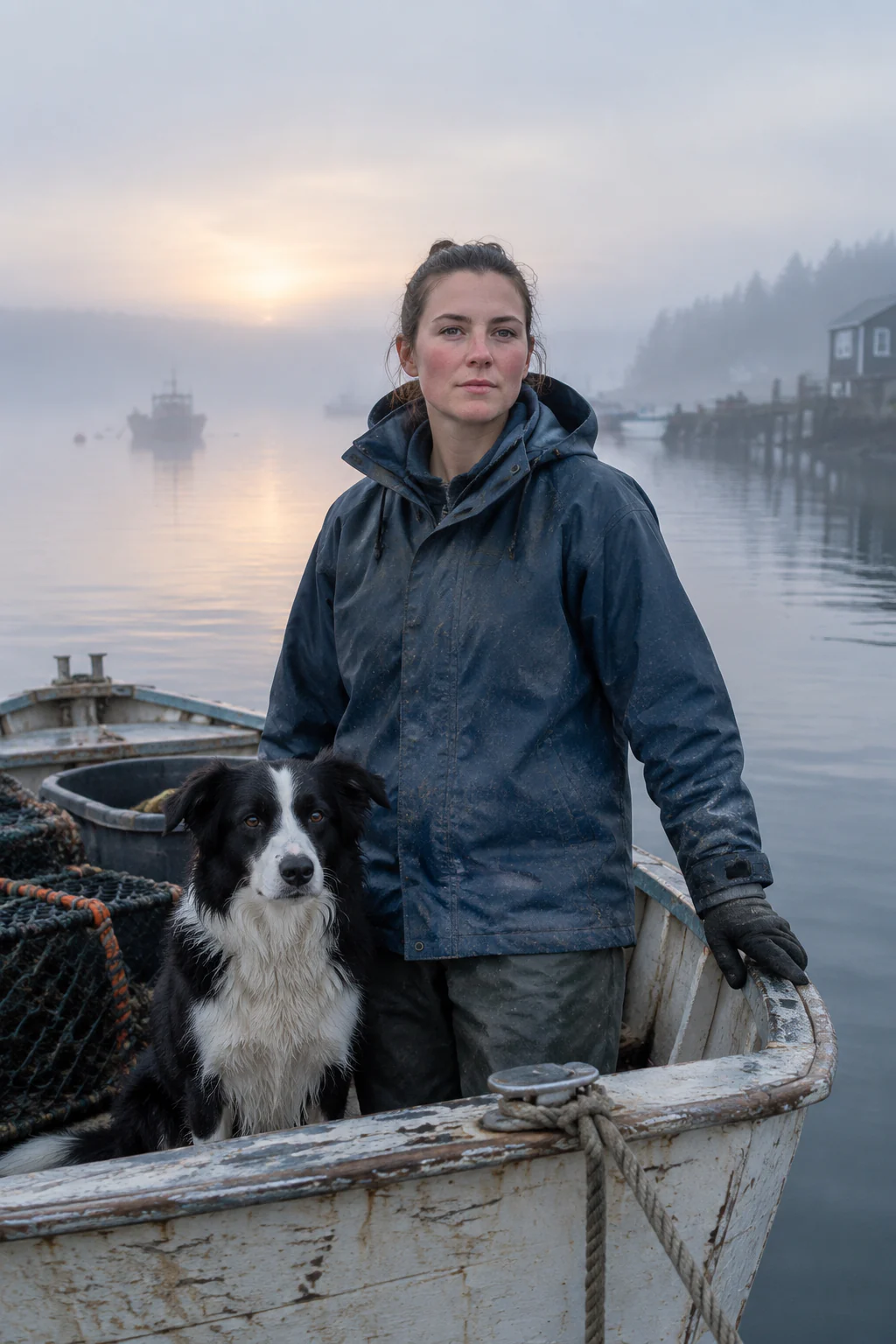
Sunburst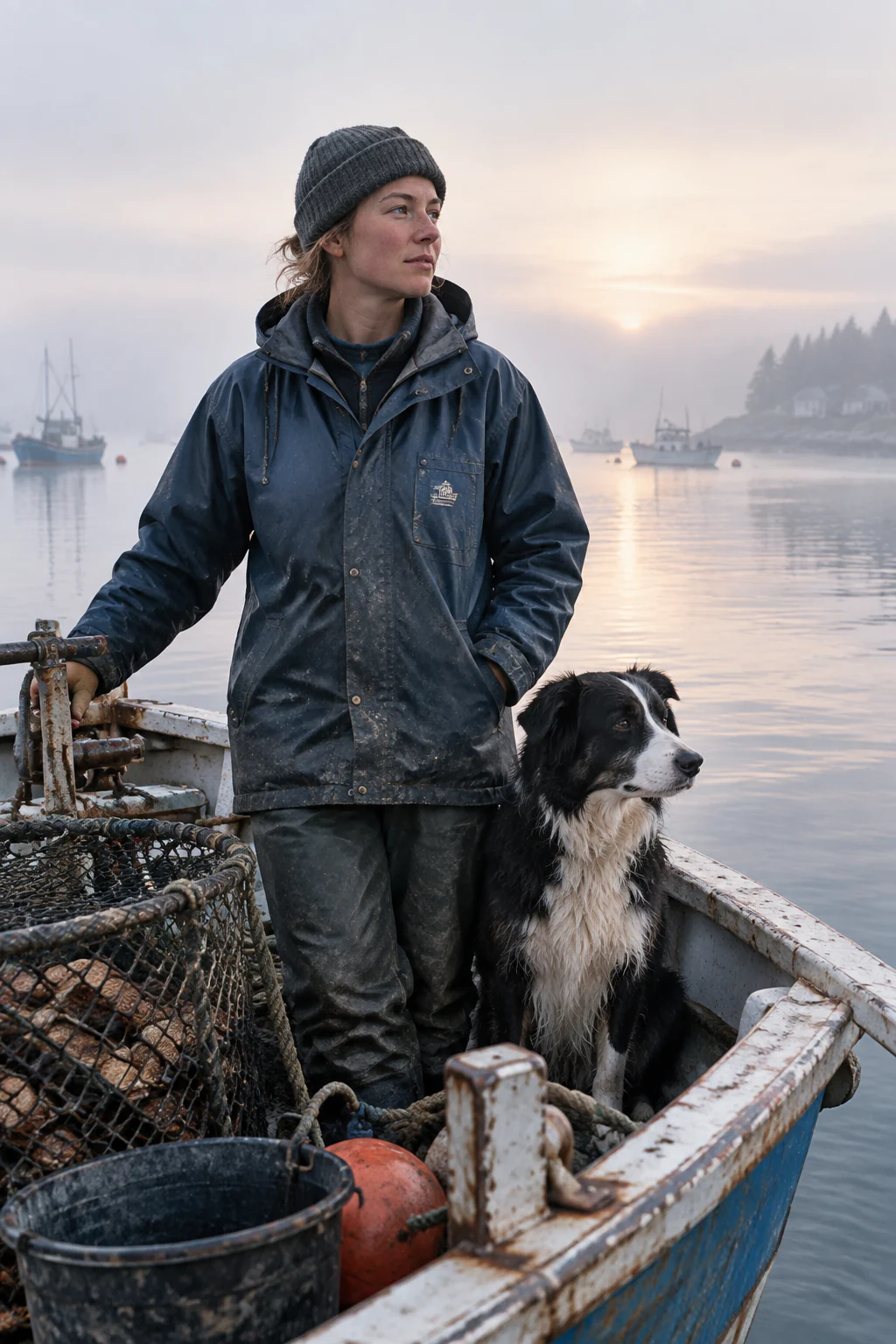
Erstelle mit GPT Image 2.5 Bilder aus Text, bewahre die wichtigen Details mit bis zu 16 Referenzbildern und führe präzise Bild-zu-Bild-Bearbeitungen mit Flare oder Sunburst in 1K, 2K oder 4K durch.
Die Bild-zu-Bild-Bearbeitung von GPT Image 2.5 beginnt mit deinem Ausgangsbild. Lade ein Foto, ein Produktbild, eine Referenzszene oder ein früheres Ergebnis hoch und erkläre zuerst, was erkennbar bleiben soll, bevor du die Änderung benennst. So erhält das Modell eine klare Grenze für gezielte Bearbeitungen statt einer vagen Bitte, alles neu zu erzeugen.
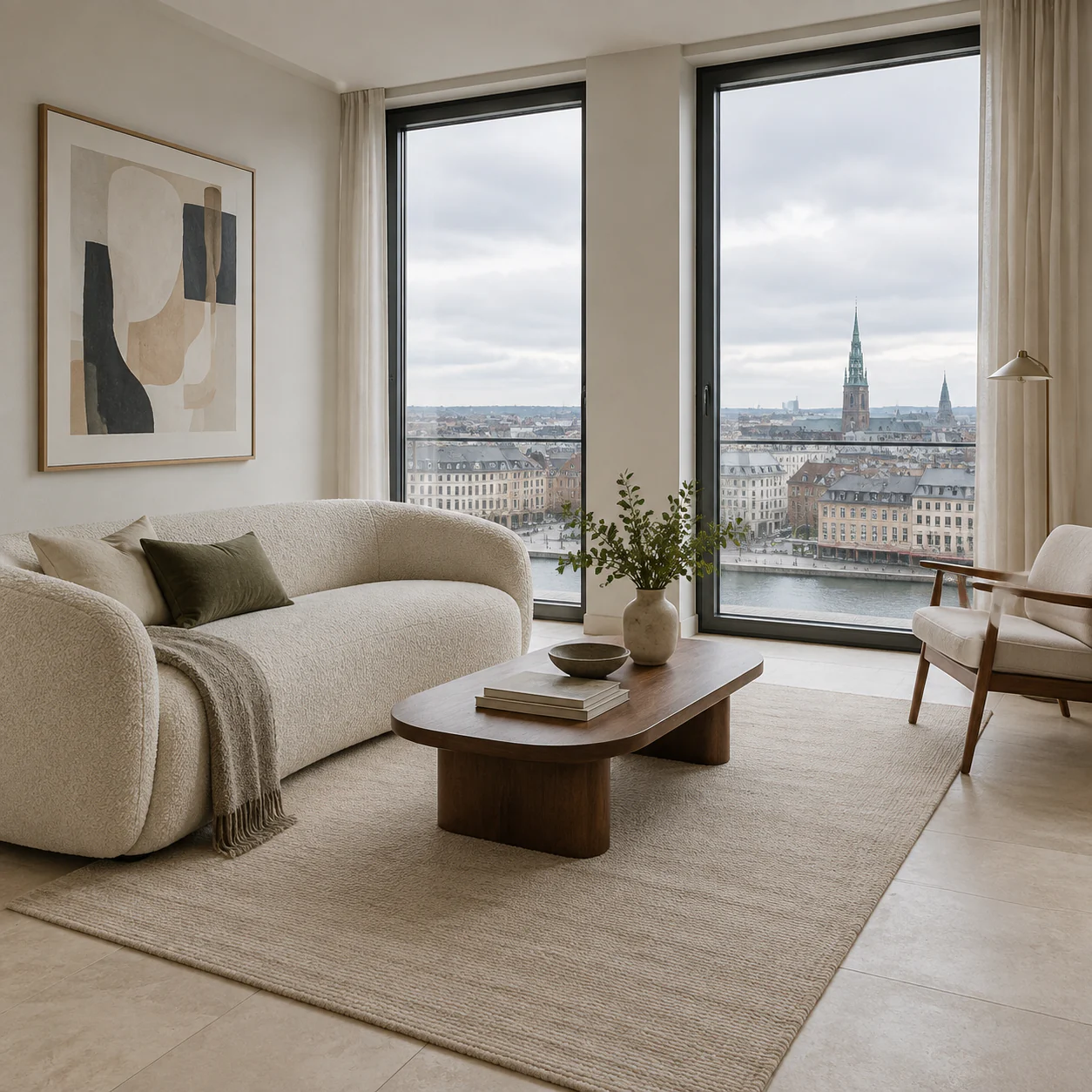
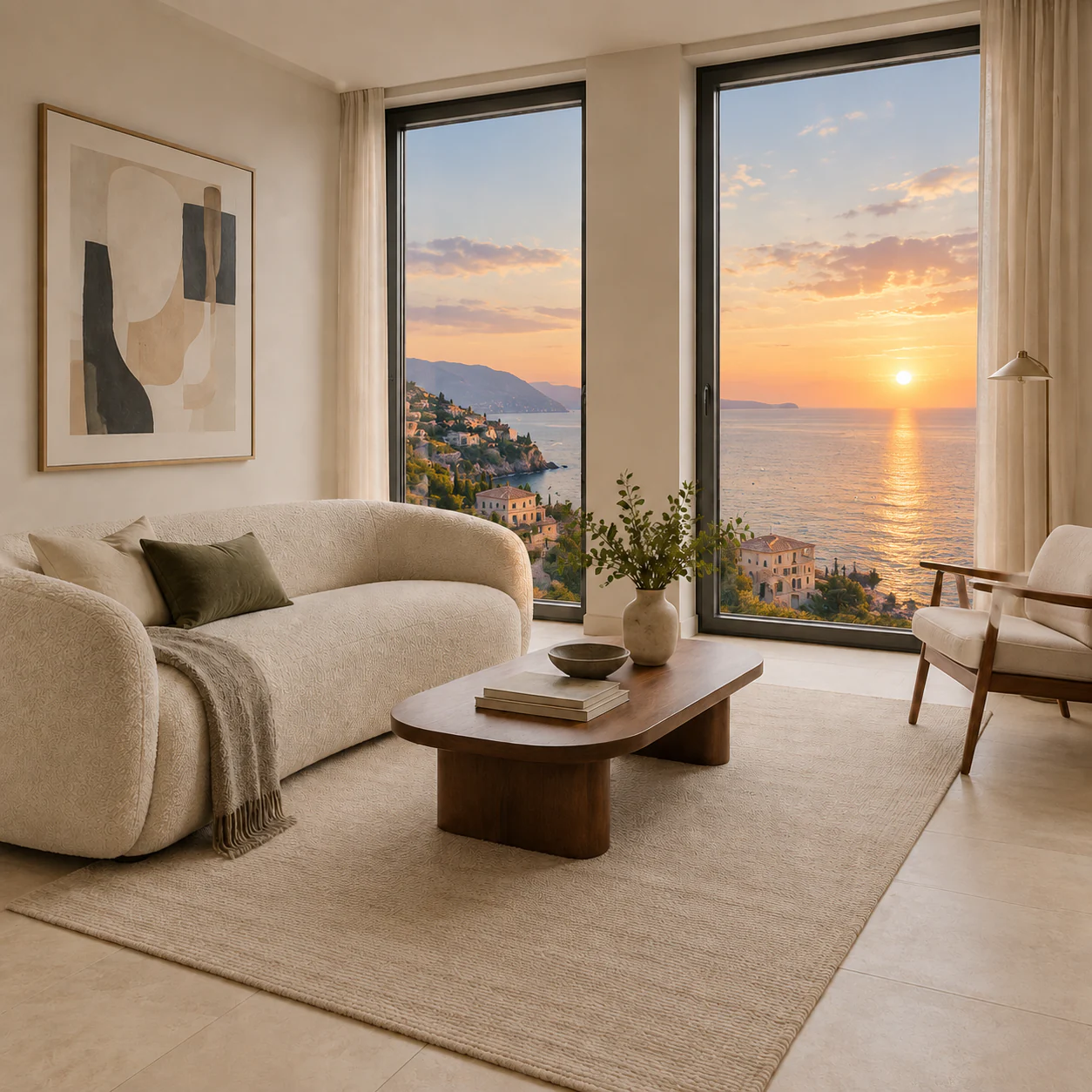
Sechs Ergebnispaare decken Fotografie, Informationsdesign, Storytelling, Produktoberflächen und Lernvisuals ab.
Paarstudien
Editoriales Porträt
Ein Fischer und ein Hund auf einem Boot als vergleichende visuelle Studie.
Dichtes Informationsdesign
Ein beschriftetes Konzept einer automatischen Kaffeemaschine mit Bauteilen, Wegen und Prozessschritten.
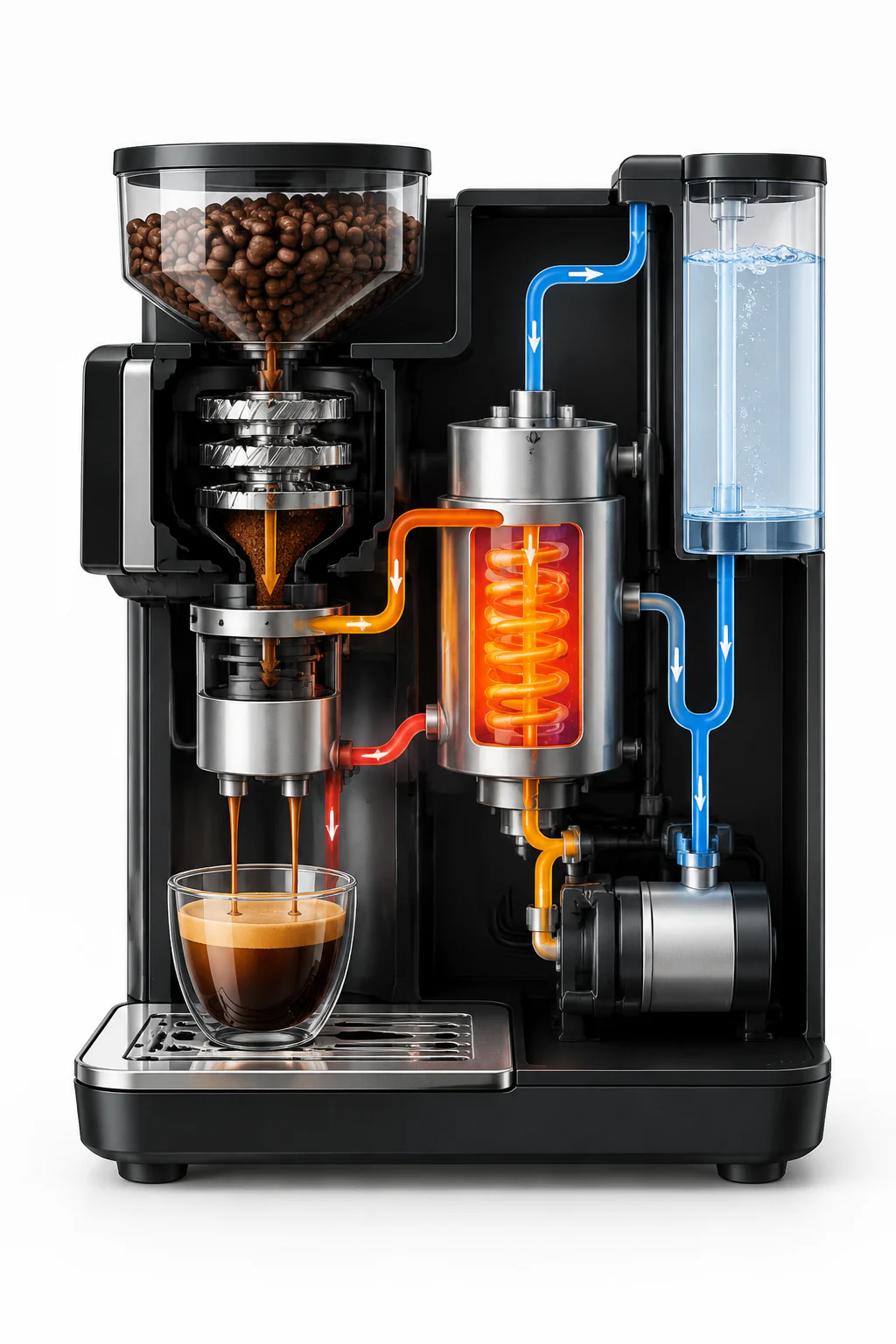
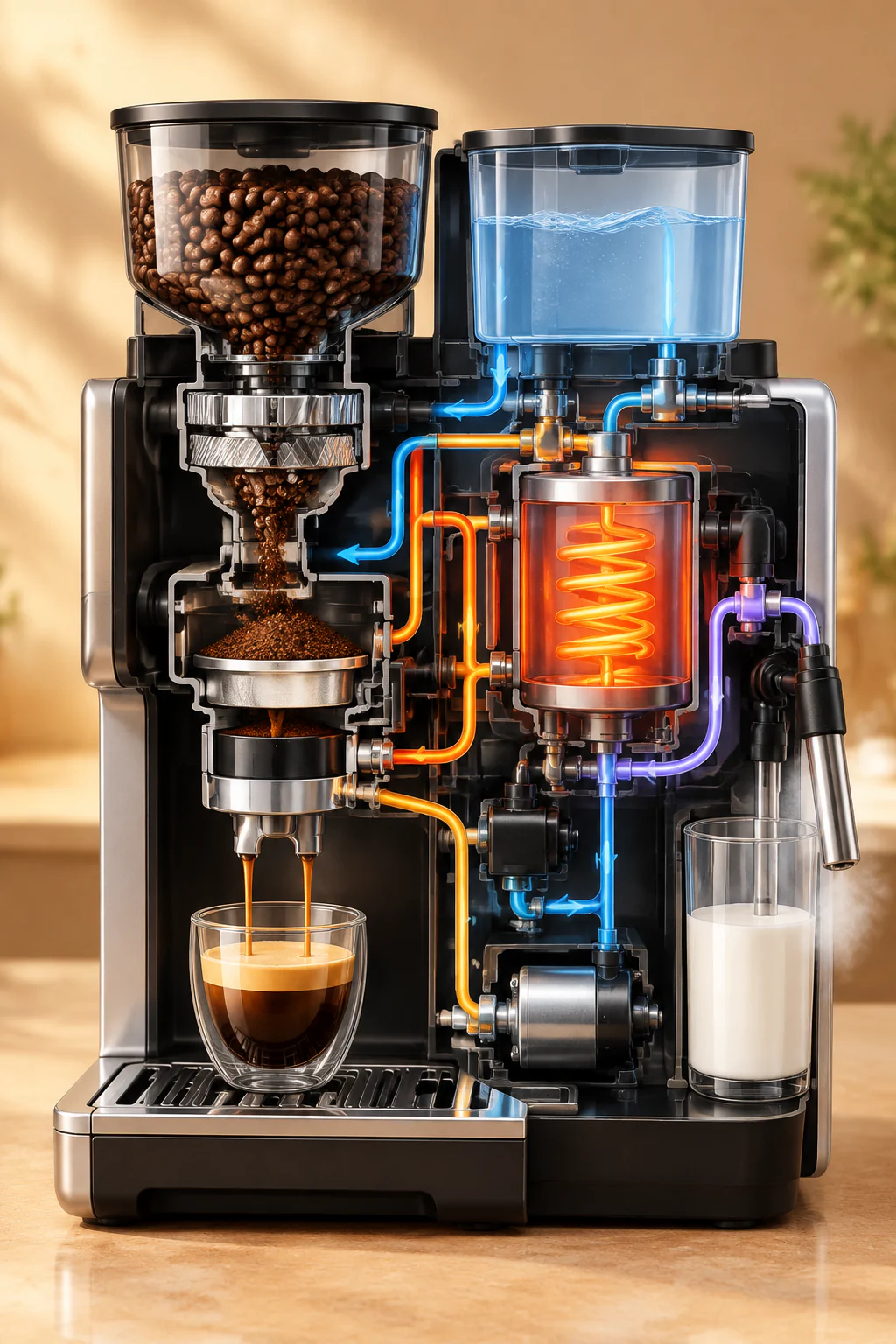
Nutze die Text-zu-Bild-Generierung, wenn du mit einer Idee startest, und die Bild-zu-Bild-Bearbeitung, wenn ein vorhandenes Visual Details enthält, die es zu bewahren gilt. Die besten Prompts benennen sowohl die erhaltenen Details als auch die gewünschte Veränderung.
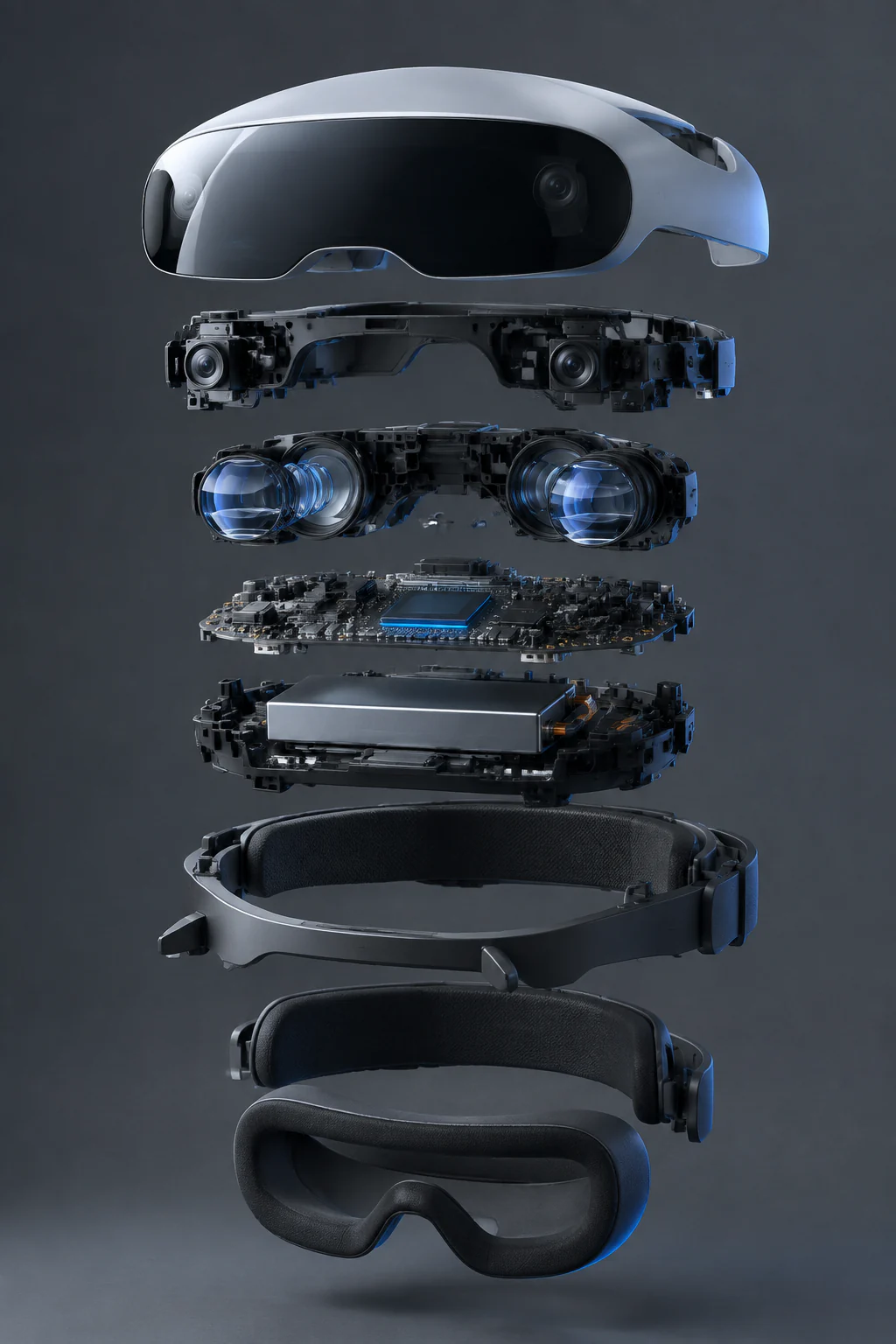
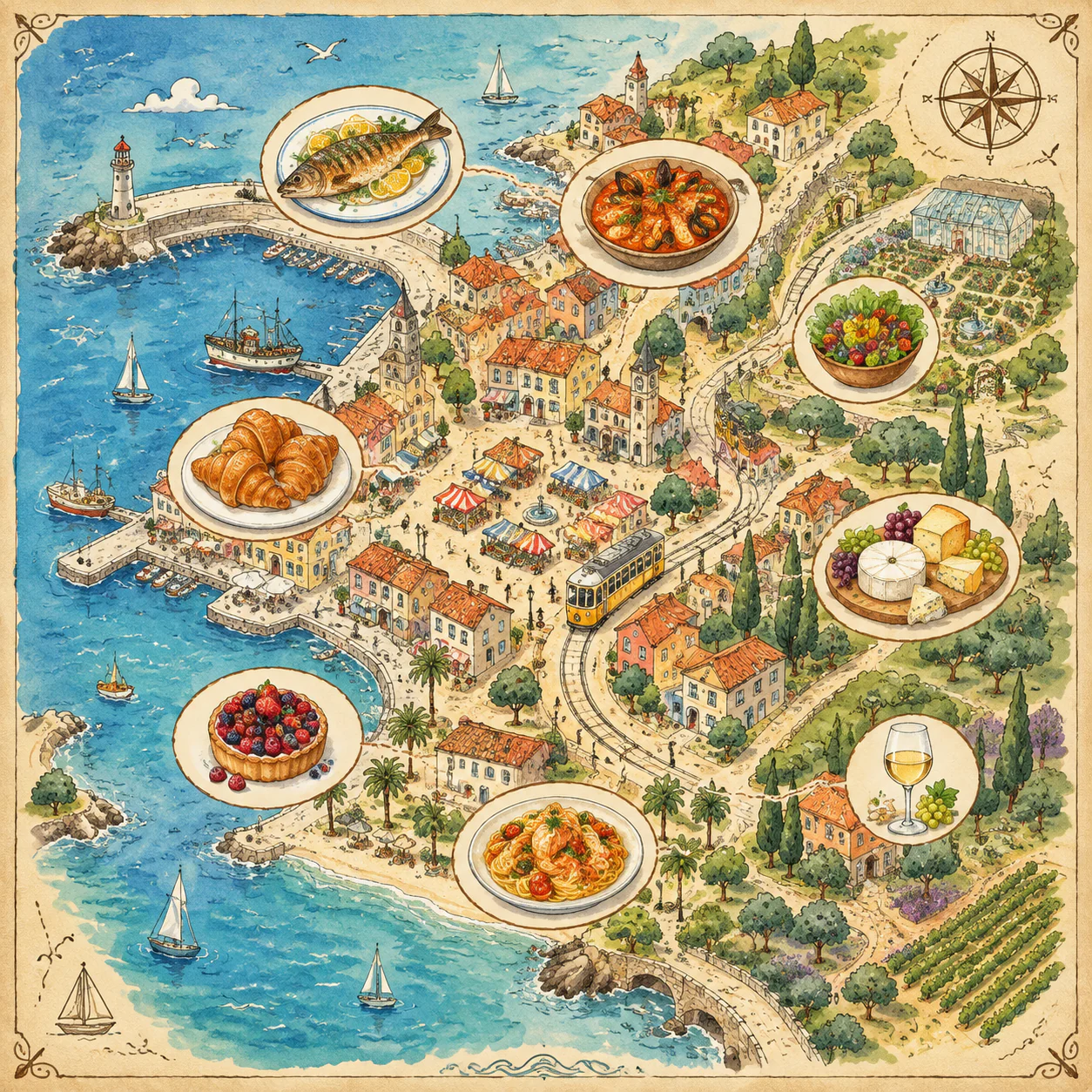
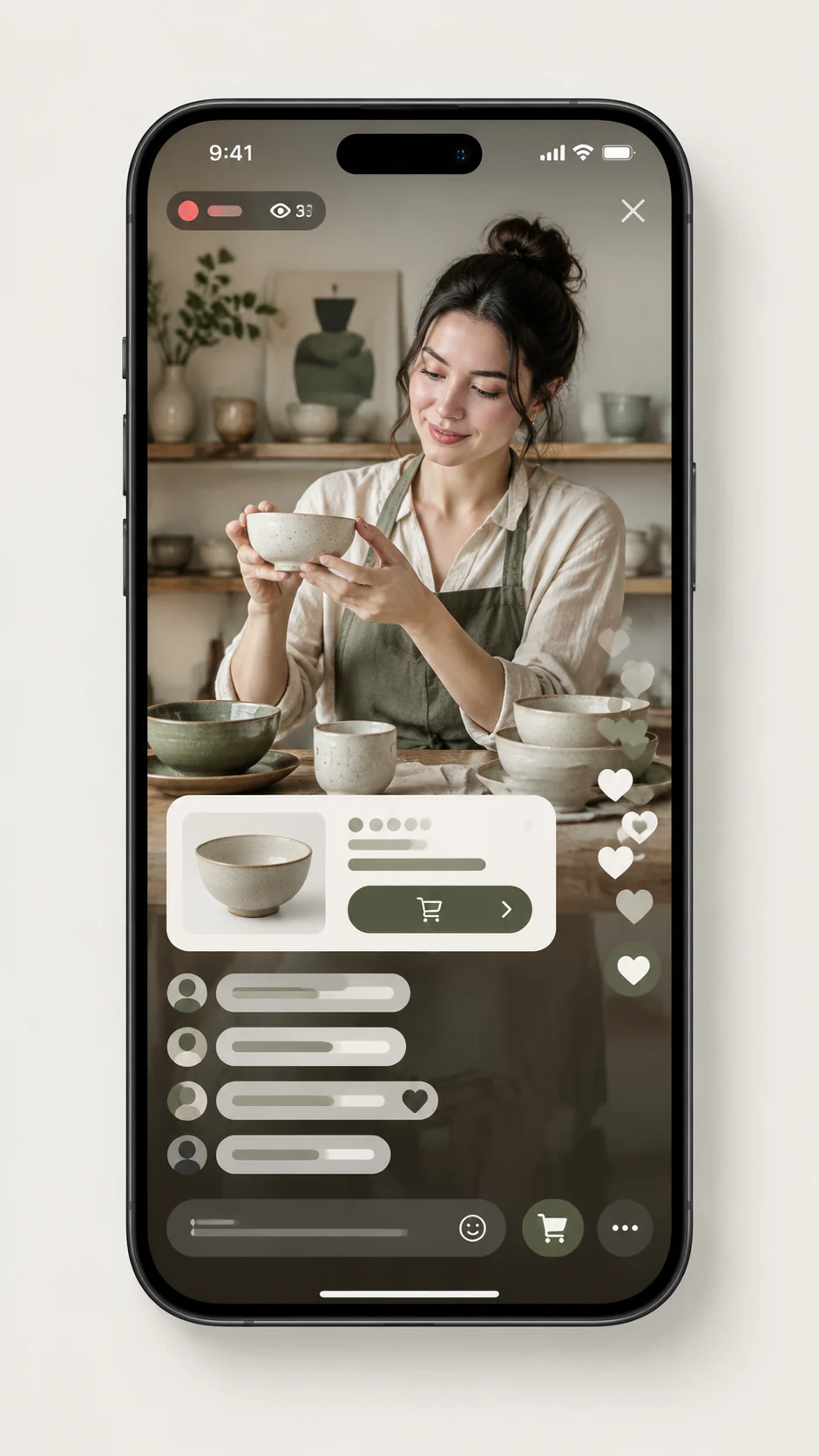
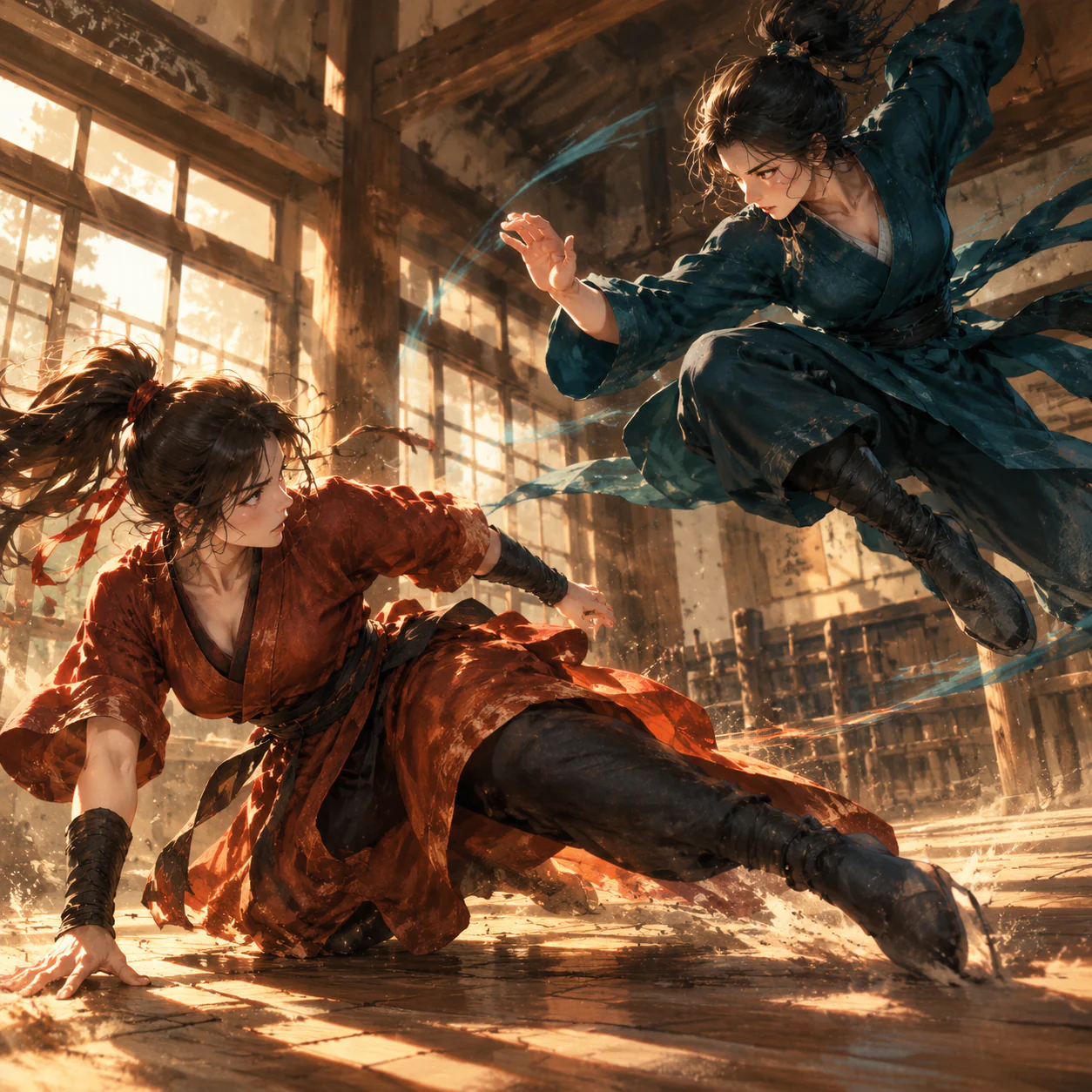
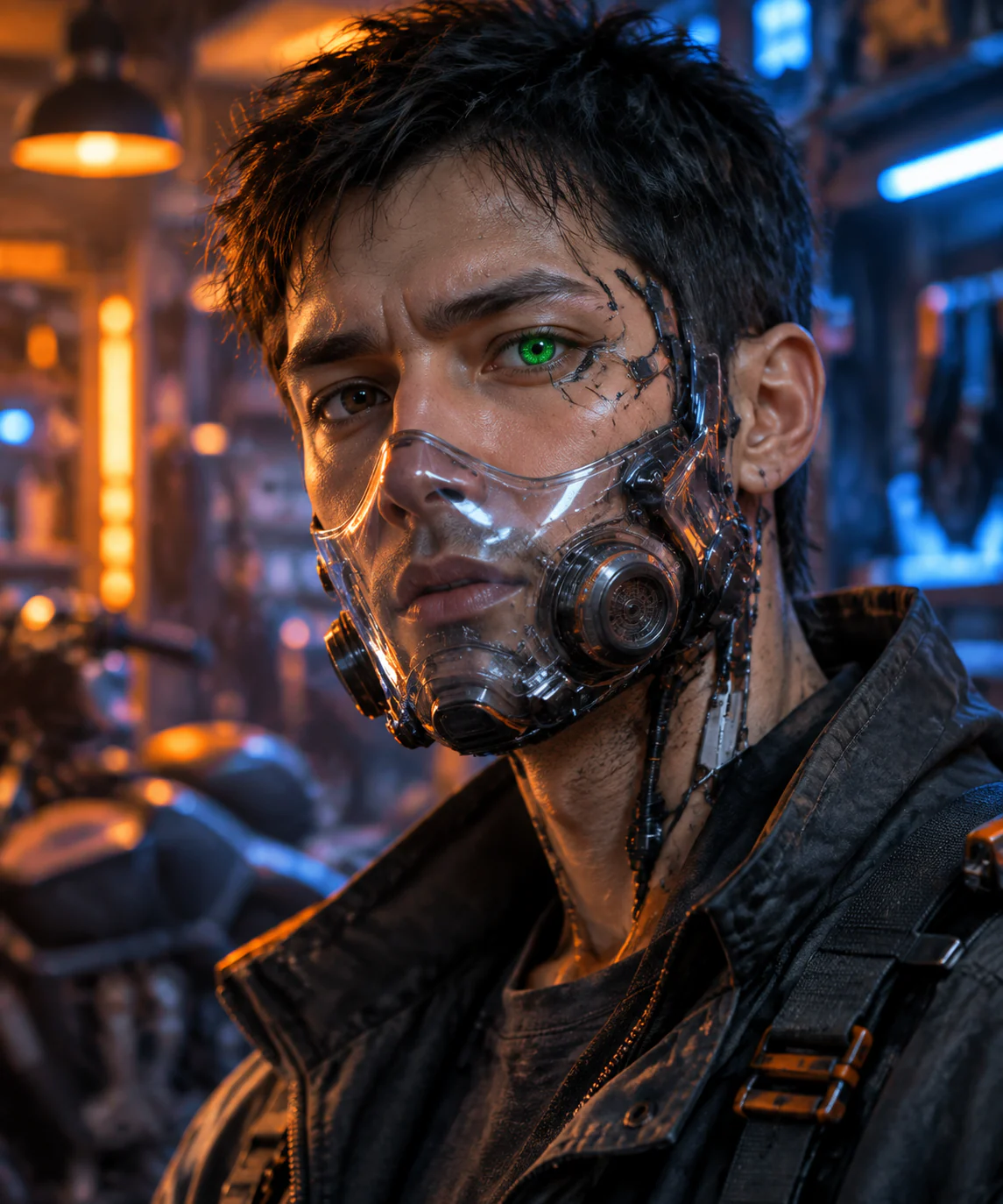
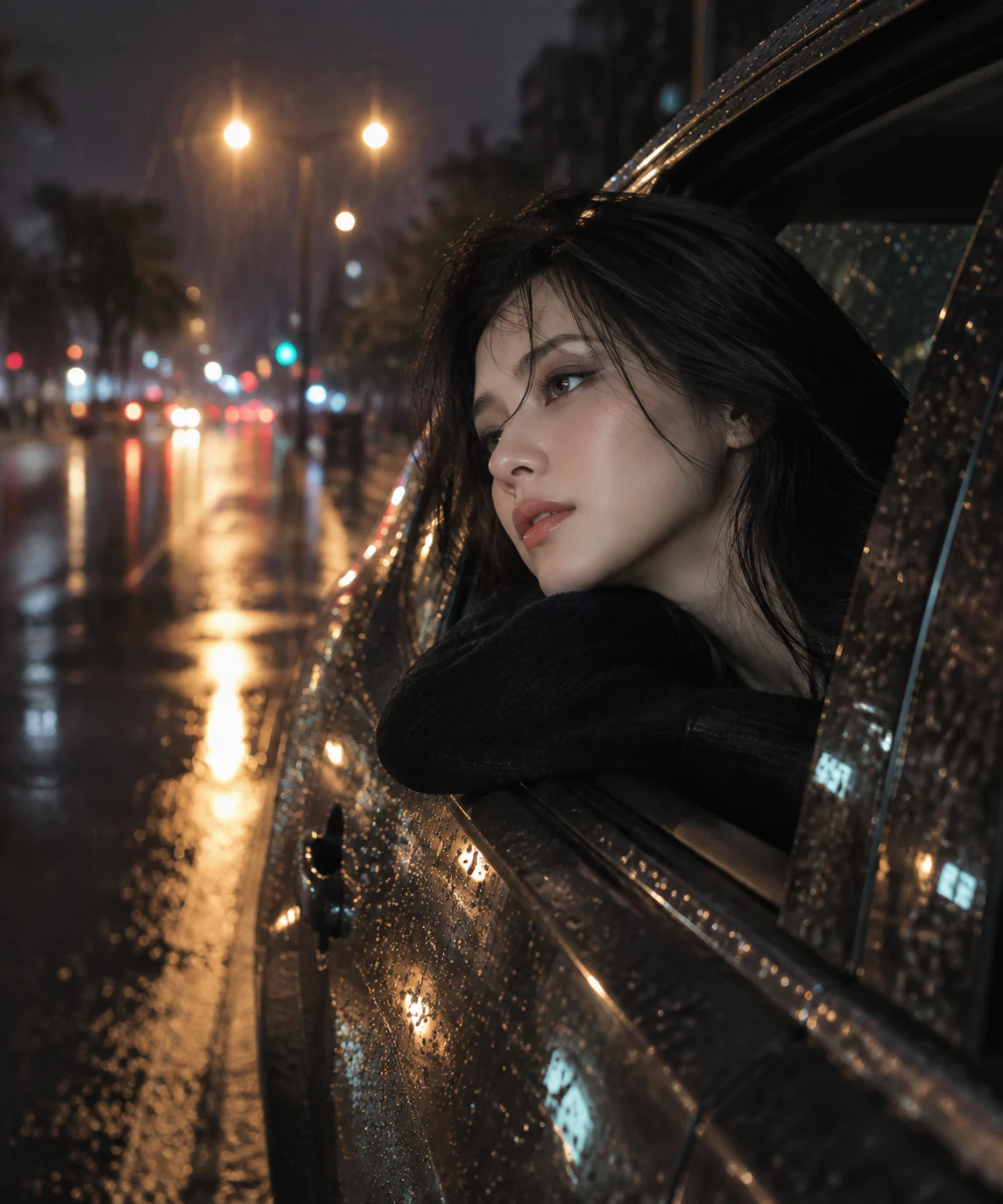
Beide GPT Image 2.5 Modi arbeiten als Bildgenerator und als Bild-zu-Bild-Editor. Die Entscheidung betrifft das Tempo, in dem du arbeiten möchtest, nicht den Wechsel zu einem anderen Werkzeug.
Schnelle Iteration für die tägliche kreative Arbeit
Wähle Flare, wenn du eine Idee schnell erzeugen, mehrere Richtungen erkunden oder eine klare Bild-zu-Bild-Bearbeitung vornehmen möchtest. Es passt gut zu Social-Creatives, Produktkonzepten, Inhaltsentwürfen und der täglichen visuellen Produktion.
Mehr bewusste Kontrolle für ausgefeilte Visuals
Wähle Sunburst, wenn das Bild eine fokussiertere Art Direction braucht. Es eignet sich für fein abgestimmte Produktbilder, ausgefeilte Kampagnenmotive, visuelles Storytelling und Bearbeitungen, bei denen Komposition und Finish einen zusätzlichen Durchgang verdienen.
Ein Bildgenerator ist dann am nützlichsten, wenn er zur tatsächlichen Aufgabe passt. Starte mit einem leeren Prompt für neue Richtungen oder nutze die Bild-zu-Bild-Bearbeitung, um ein echtes Foto, ein Produktbild, ein Kampagnenmotiv, einen Innenraum oder ein früheres Ergebnis zu aktualisieren, ohne bereits gute Entscheidungen zu verwerfen.
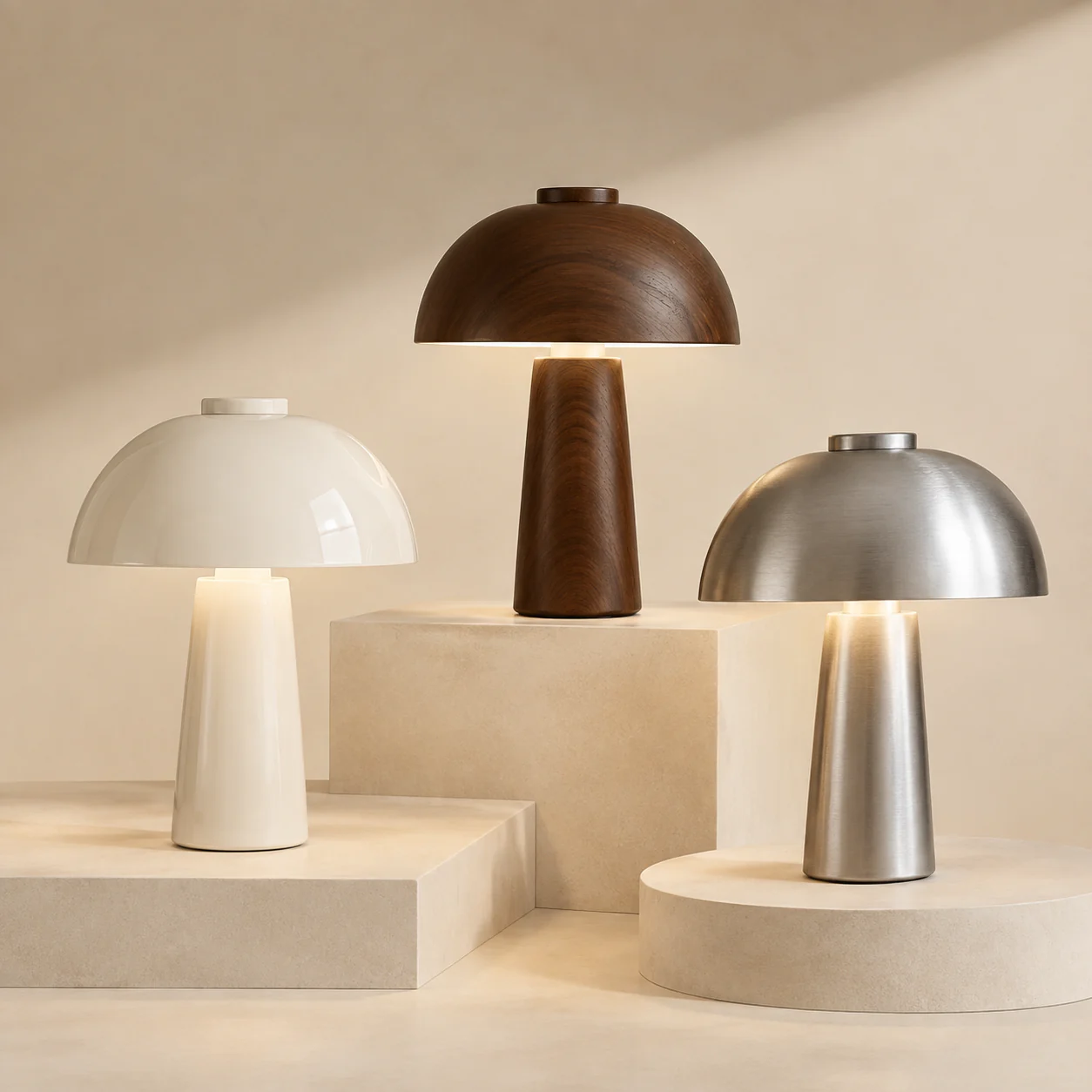
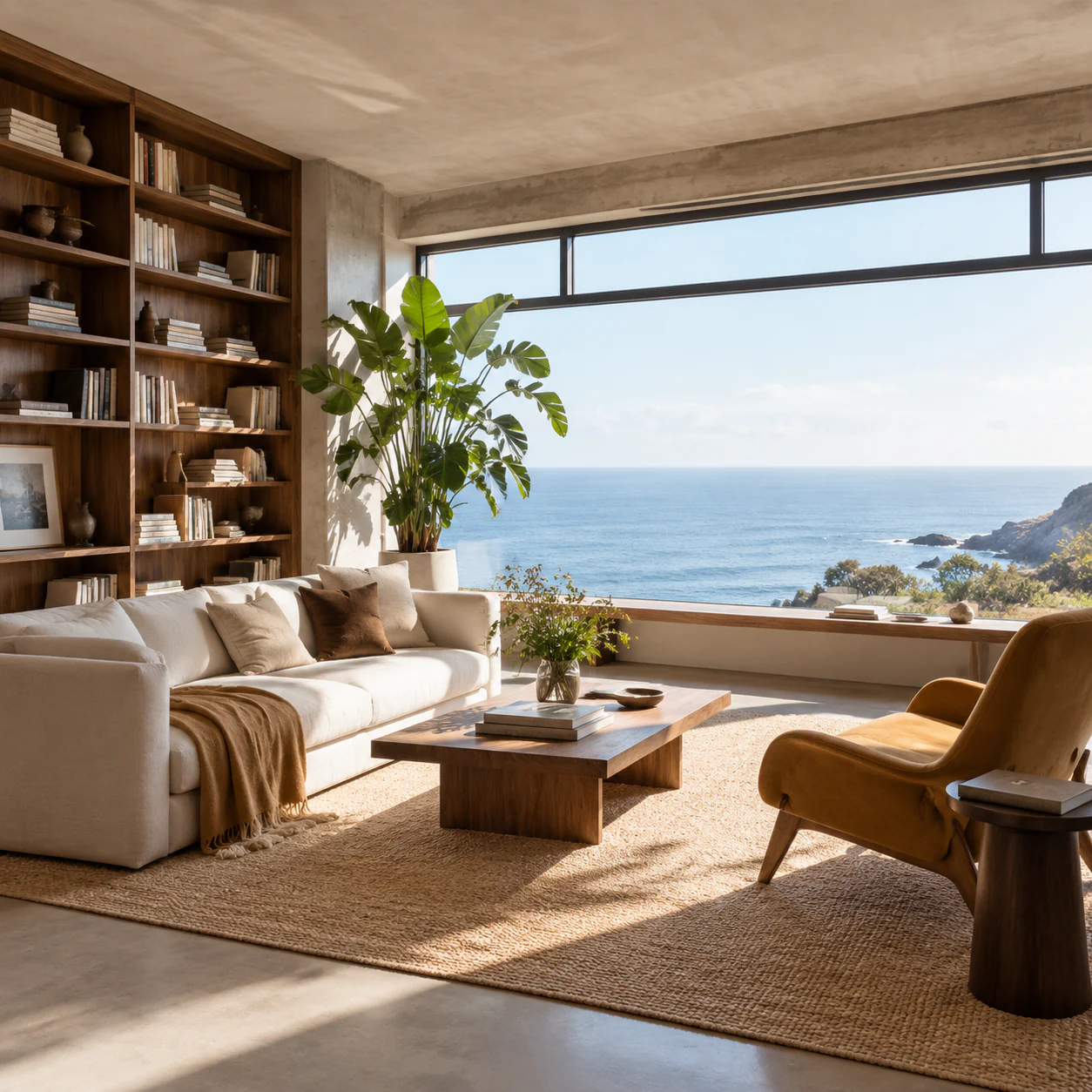
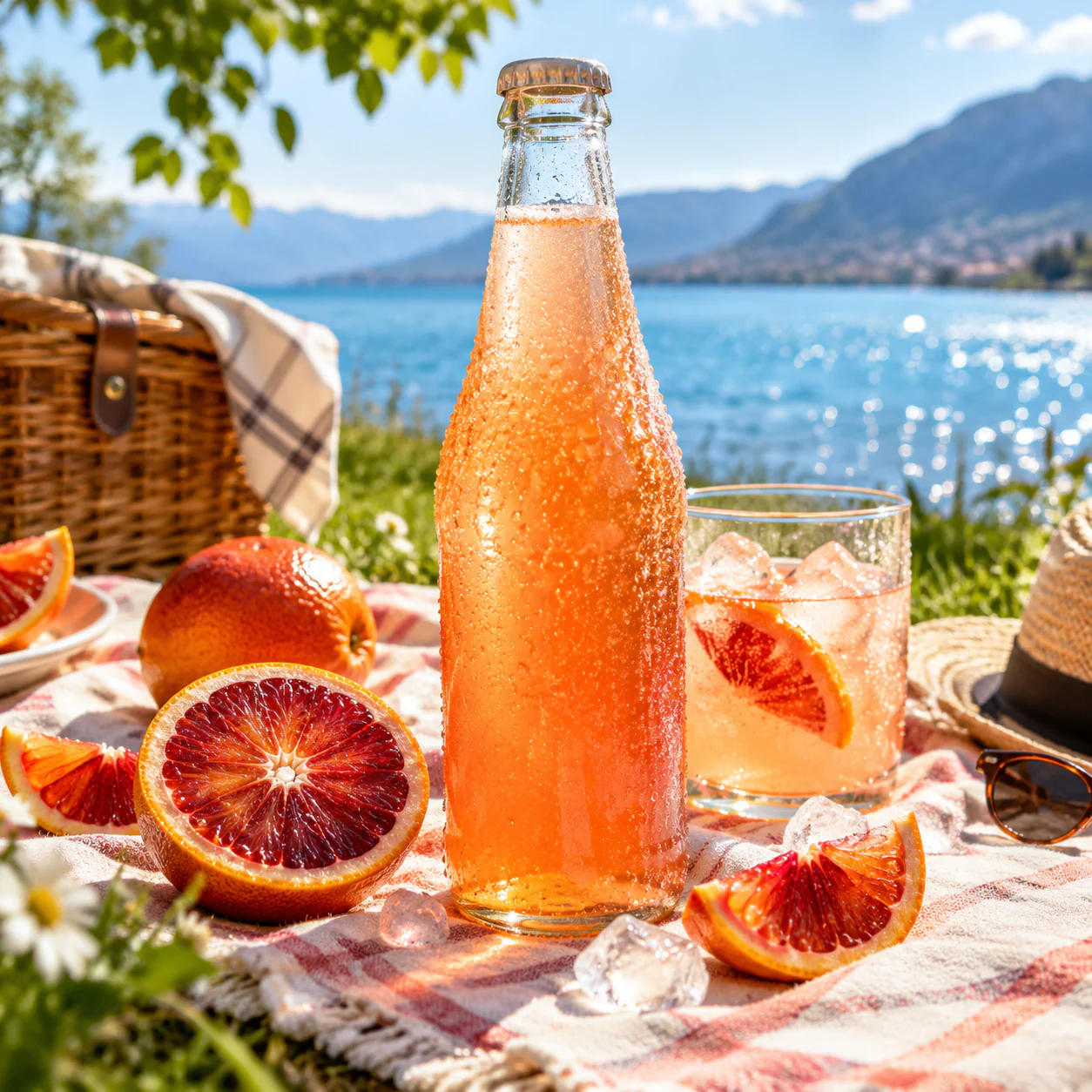
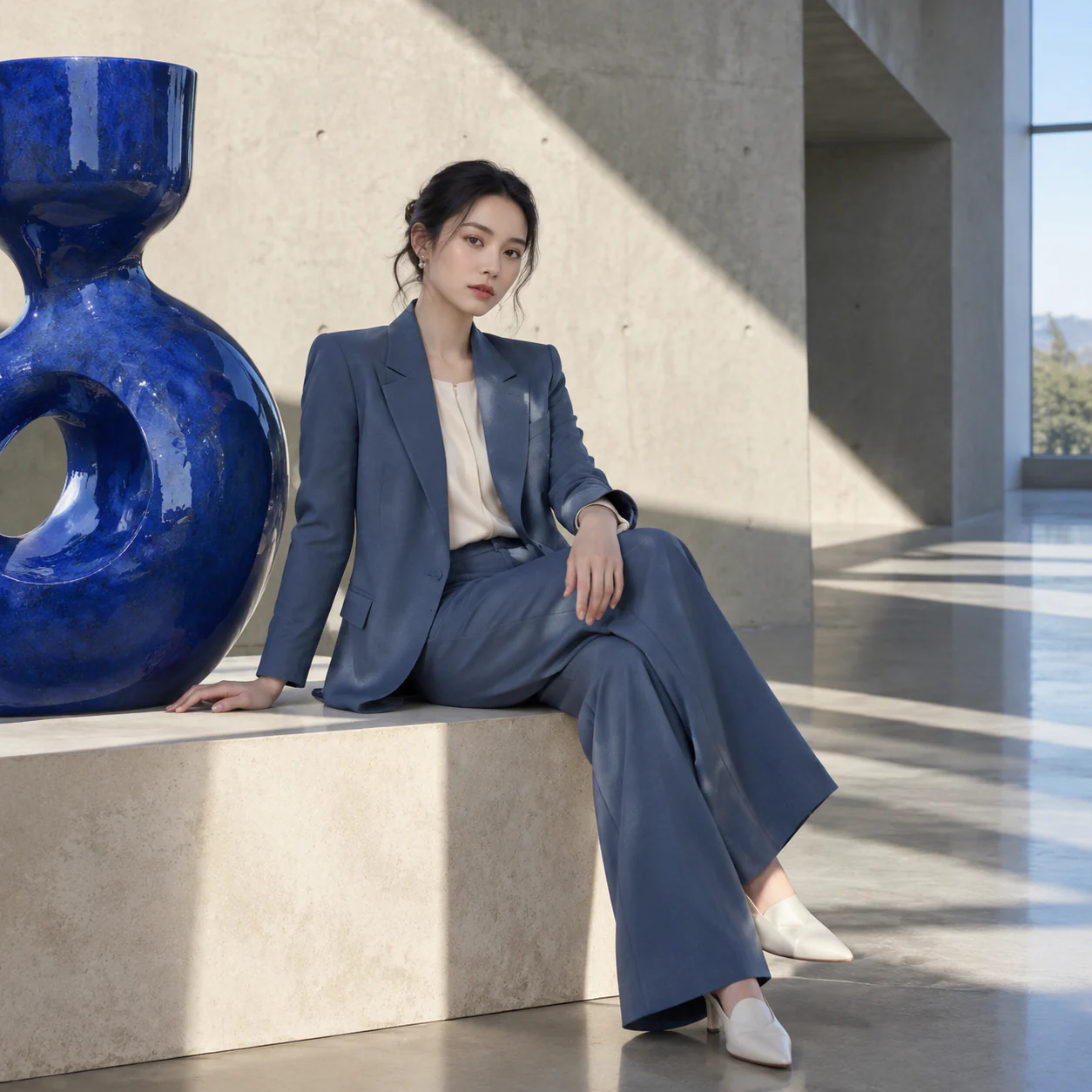
Ein hilfreicher Bild-zu-Bild-Prompt hat zwei Teile: die Details, die unverändert bleiben müssen, und die eine Änderung, die das Modell vornehmen soll. Füge die visuelle Behandlung nach der Anweisung hinzu, nicht davor.
Lass Person, Pose, Outfit und Kamerawinkel unverändert. Ersetze die Aussicht aus dem Caféfenster durch eine regnerische Straße am späten Nachmittag. Bewahre das warme Licht im Innenraum und die natürliche Hautstruktur.
Lass Raumaufteilung, Möbel, Wandfarben und Fensterrahmen vollständig unverändert. Ändere nur die Aussicht hinter dem Fenster in einen ruhigen Sonnenuntergang über dem Meer mit natürlicher Horizontlinie.
Studio-Produktfotografie: eine matte weiße Pflegeflasche auf einem hellen Steinsockel, weiches Seitenlicht, dezente Wasserspiegelung, klare redaktionelle Komposition, ohne zusätzliche Verpackung.
Der Generator ist darauf ausgelegt, neue Bilder und gezielte Bearbeitungen im selben Arbeitsablauf zu ermöglichen. Wähle ein Modell, lege die Richtung fest und halte jede Anweisung so konkret, dass sich das Ergebnis bewerten lässt.
Schreibe einen Prompt für ein neues Bild oder lade Referenzen für eine Bearbeitung hoch. Wähle ein Format, das zur endgültigen Platzierung passt.
Bestimme bei der Bild-zu-Bild-Arbeit die Person, das Produkt, die Komposition oder die Raumdetails, die unverändert bleiben sollen.
Beschreibe den neuen Hintergrund, das Material, das Licht, die Farbe, das Objekt oder den Stil zusammen mit dem gewünschten Ergebnis.
Nutze das Ergebnis als nächste Referenz, wenn eine weitere gezielte Änderung nötig ist, und lade anschließend das fertige Bild herunter.
Das Wichtigste zum Erzeugen eines neuen Bildes, zum Hochladen von Referenzen, zur Wahl der Auflösung und zu kontrollierten Bearbeitungen.
Nutze den Generator oben, um aus Text zu erstellen, oder lade ein Referenzbild hoch und steuere eine konkrete visuelle Änderung.