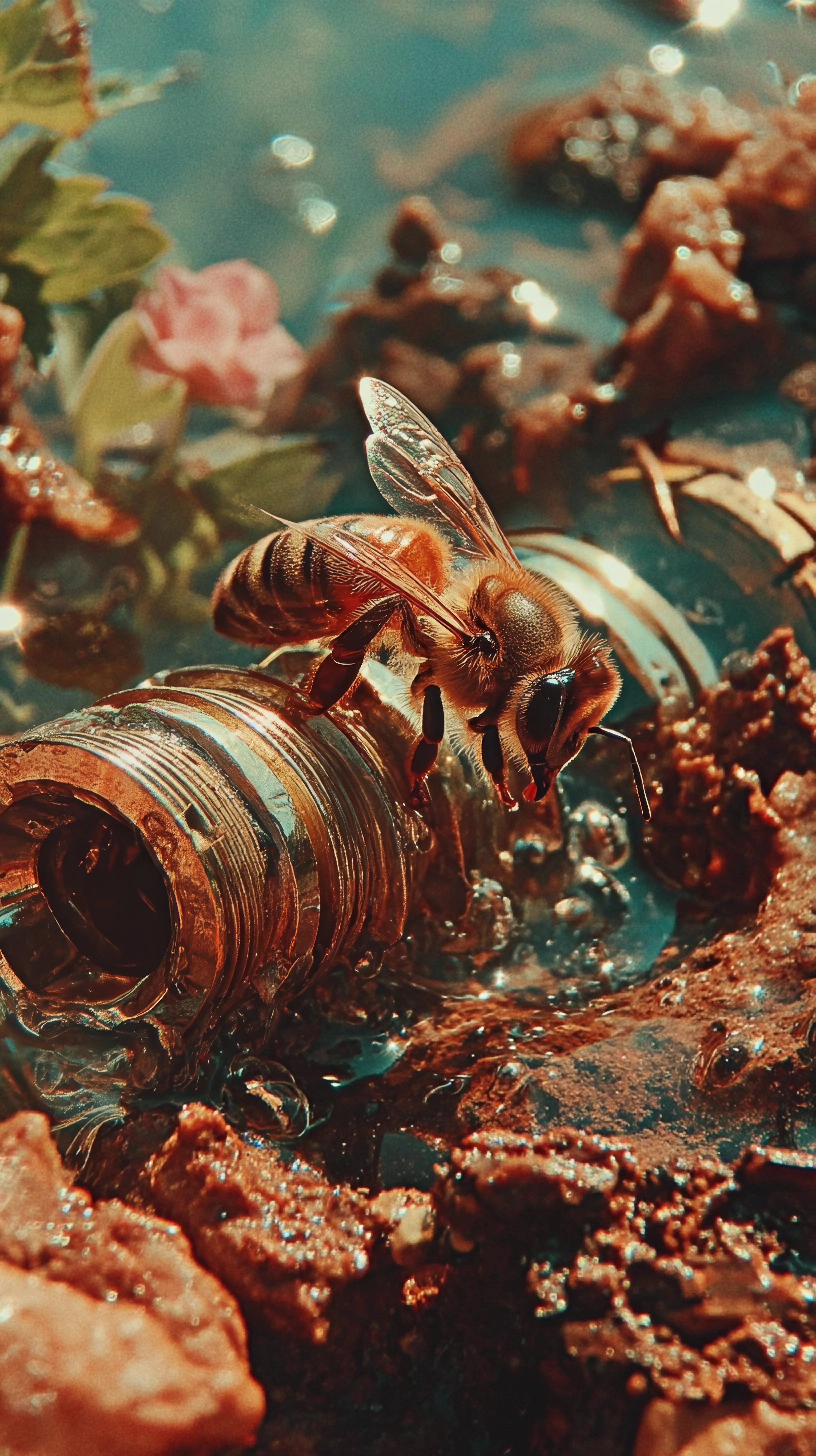
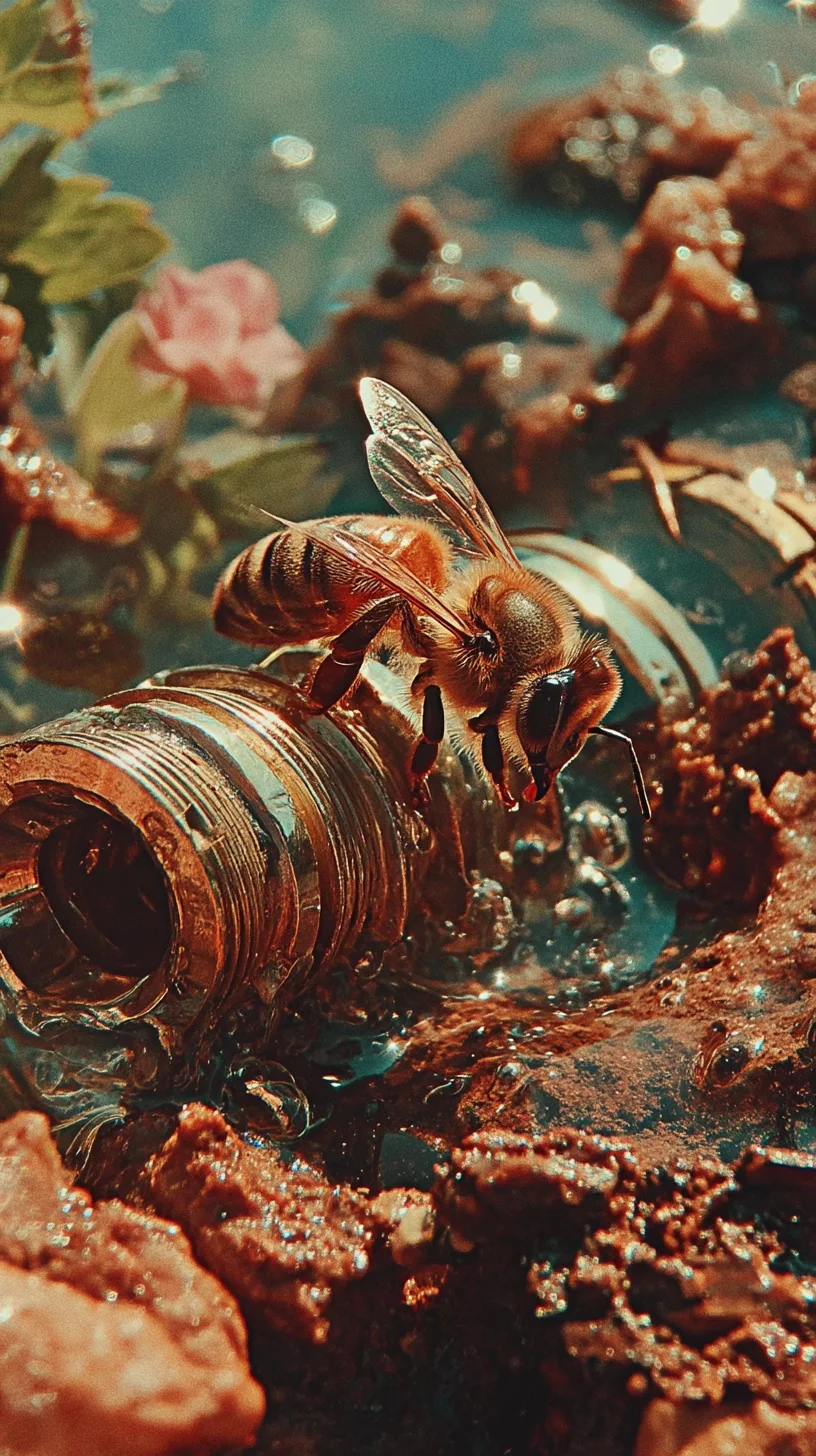
Vor der KI-VergrößerungNach 4× KI-Vergrößerung
Vergrößern und schärfen Sie Fotos mit KI-Bildhochskalierung von Topaz. Bei ausreichend großer Quelle können Sie Bilder auf 4K hochskalieren – Ergebnisse werden nur als 4K-tauglich markiert, wenn beide Ausgabedimensionen mindestens 3840 × 2160 px erreichen.
Die längste Kante nach Hochskalierung darf 20.000 px nicht überschreiten.
Nur als 4K-tauglich markiert, wenn die Ausgabe 3840 × 2160 px oder höher erreicht.
Bildhochskalierung in Aktion
4×-Ergebnis
Ein 816 × 1456 Bienenmakrobild vergrößert auf 3264 × 5824. Das 4×-Ergebnis löst Flügeladern, Metalloberflächen und einzelne Wassertropfen auf.
Vor der KI-Vergrößerung
816 × 1456
Quelle mit niedriger Auflösung
Nach 4× KI-Vergrößerung
3264 × 5824
Hochskaliertes Ergebnis
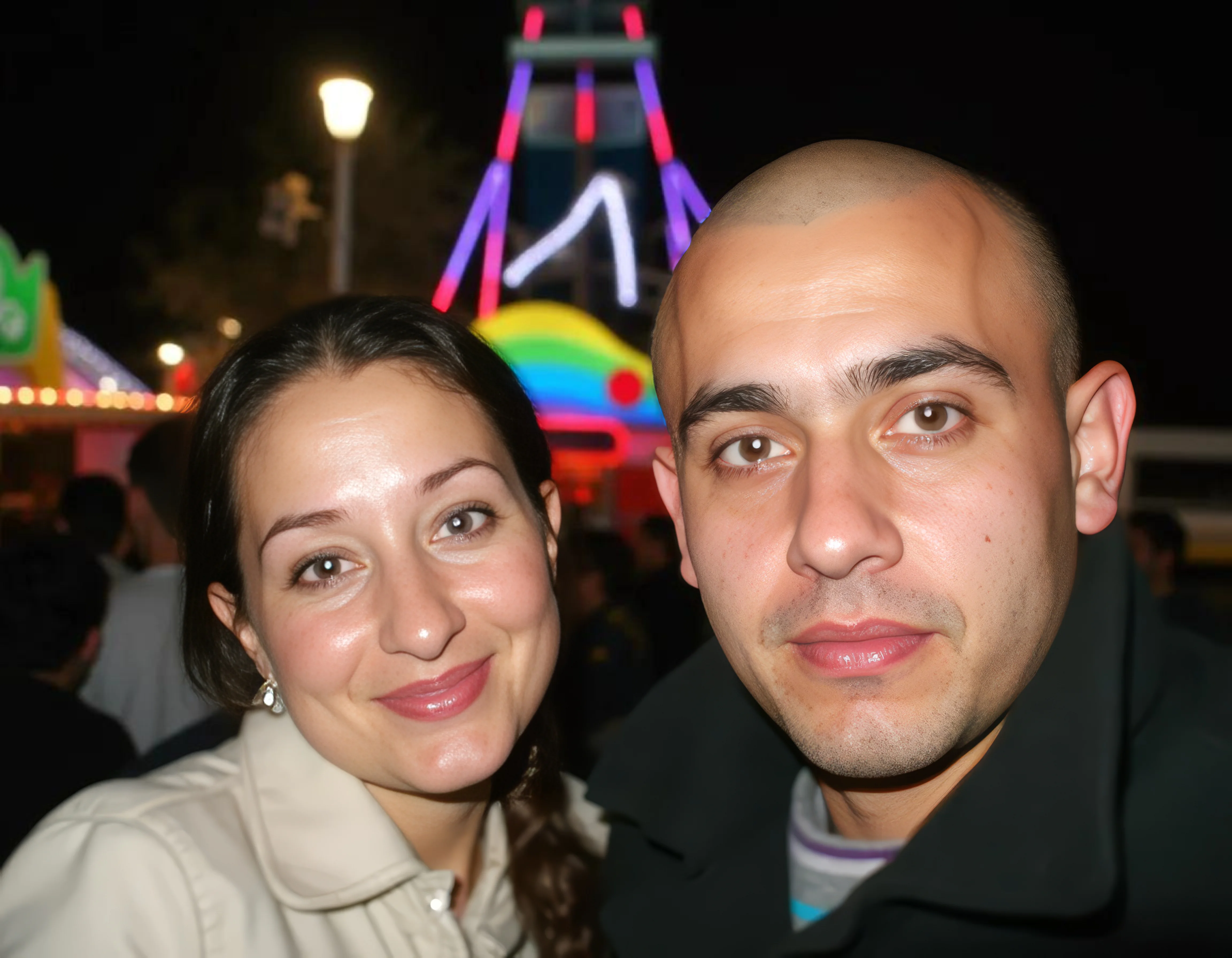
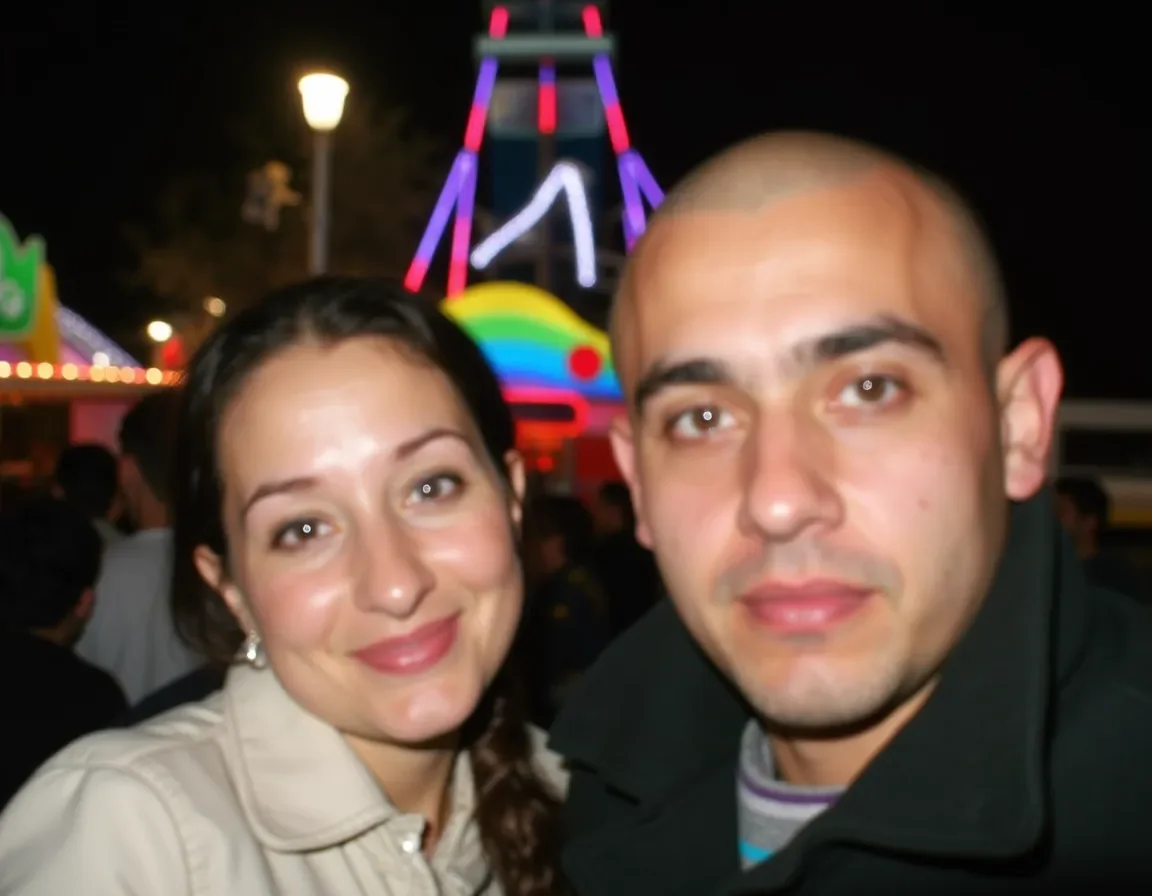
Eine 600 × 400 Aufnahme vervierfacht auf 2400 × 1600. Die Auflösung verbessert sich, aber keine Dimension erreicht 3840 × 2160, daher wird es als hochskaliert markiert.
HochskaliertEine 1000 × 750 Landschaft wird nach der Bildhochskalierung zu 4000 × 3000. Beide Dimensionen überschreiten die Schwelle – 4K-tauglich.
4K-tauglichEin 800 × 600 Scan verdoppelt auf 1600 × 1200. Körnung wird reduziert, aber die Ausgabe bleibt unter 3840 × 2160 – als hochskaliert markiert.
HochskaliertKI-Bildhochskalierung von Nano Banana Pro. Auflösung bis 4K mit Topaz erhöhen. JPEG, PNG, WebP bis 10 MB. Faktoren: 1×, 2×, 4×.
Vergrößern und schärfen Sie Fotos mit KI-Bildhochskalierung von Topaz. Bei ausreichend großer Quelle können Sie Bilder auf 4K hochskalieren – Ergebnisse werden nur als 4K-tauglich markiert, wenn beide Ausgabedimensionen mindestens 3840 × 2160 px erreichen.
KI-gestütztes Bildhochskalierungs-Tool in Nano Banana Pro, angetrieben von Topaz. Skalieren Sie Bilder auf 4K, wenn beide Ausgabedimensionen mindestens 3840 × 2160 px erreichen.
So funktioniert KI-Bildhochskalierung
Melden Sie sich an und laden Sie eine JPEG-, PNG- oder WebP-Datei (bis 10 MB) in das Tool.
Wählen Sie 1×, 2× oder 4×. Das Tool prüft, ob beide Ausgabedimensionen 3840 × 2160 px erreichen und markiert das Ergebnis entsprechend.
Topaz-Bildhochskalierungs-Algorithmen erzeugen eine hochauflösende Ausgabe. Laden Sie sie herunter oder bearbeiten Sie weiter in Nano Banana Pro.
Tipps für bessere Ergebnisse
Bildhochskalierung funktioniert am besten mit gut belichteten, rauscharmen Originalen. Starke JPEG-Artefakte können verstärkt werden, verwenden Sie daher eine leicht komprimierte Datei.
Wenn die längste Kante 5.000 px überschreitet, erreicht ein 4×-Durchlauf das Limit. Wählen Sie 2× oder schneiden Sie zuerst zu.
Die Markierung erscheint nur, wenn sowohl Ausgabebreite als auch -höhe mindestens 3840 × 2160 px erreichen. Nicht jede Bildhochskalierung qualifiziert sich – es hängt von Quellgröße und Faktor ab.
WebP hält Upload-Zeiten kurz bei gleichzeitiger Qualitätserhaltung. Die Engine verarbeitet WebP nativ neben JPEG und PNG.
Wer nutzt KI-Bildhochskalierung?
Miniaturbilder, die unter Marketplace-Auflösungsanforderungen fallen, erhalten einen Auflösungsschub, was Klickraten verbessert und Retouren aufgrund verschwommener Darstellungen reduziert.
Banner und Poster verlangen hochauflösende Quellen. Eine 4×-Hochskalierung verwandelt ein Web-Asset in eine druckfertige Datei mit schärferen Kanten als bikubische Interpolation.
Gescannte Filme und komprimierte Archive profitieren von KI-Verbesserung auf modernen High-DPI-Displays. Das Modell stellt Texturen wieder her, die traditionelle Größenanpassung verliert.
Creator skalieren Smartphone-Fotos hoch, um Plattform-Auflösungsempfehlungen zu erfüllen. Wenn Quelldimensionen es erlauben, kann die Ausgabe 4K-taugliche Qualität erreichen.
Künstler erstellen Prototypen mit niedriger Auflösung und skalieren dann die Bildauflösung vor der Auslieferung hoch. KI bewahrt harte Kanten und Farbkontrast besser als Nearest-Neighbor-Skalierung.
Immobilienangebote benötigen gestochen scharfe Bilder. Eine 2×- oder 4×-Hochskalierung verwandelt ein komprimiertes Angebotsfoto in ein hochauflösendes Asset für Broschüren.
Nutzen Sie das KI-Bildhochskalierungs-Tool in Nano Banana Pro, um die Auflösung zu erhöhen und – wenn Ihre Quelle qualifiziert ist – Bilder in drei Schritten auf 4K hochzuskalieren.
Häufig gestellte Fragen
KI-Bildhochskalierung erhöht Pixeldimensionen mithilfe von Modellen, die trainiert wurden, realistische Details zu rekonstruieren, anstatt Pixel zu strecken. Nano Banana Pro verwendet Topaz und erzeugt schärfere Ergebnisse als bikubische oder Lanczos-Größenanpassung.
Nicht immer. Um ein Bild auf 4K hochzuskalieren, müssen beide Ausgabedimensionen mindestens 3840 × 2160 px erreichen. Das Tool markiert Ergebnisse nur als 4K-tauglich, wenn beide Dimensionen bestätigt sind; andernfalls wird die Ausgabe als hochskaliert markiert.
JPEG, PNG und WebP bis jeweils 10 MB. TIFF, HEIC und RAW werden nicht unterstützt – konvertieren Sie diese vor dem Hochladen.
1×, 2× oder 4×. Die 1×-Option wendet KI-Schärfung ohne Größenänderung an. 4× ist die Option, die am wahrscheinlichsten Bilder auf 4K hochskaliert, wenn Quelldimensionen es erlauben.
Ja – die längste Kante darf 20.000 px nicht überschreiten. Wenn ein 4×-Durchlauf diese Grenze überschreiten würde, wählen Sie einen niedrigeren Faktor oder schneiden Sie zuerst zu.
Die Verarbeitungszeit hängt von Bildgröße, gewähltem Faktor und Serverlast ab. Es wird keine feste Verarbeitungszeit garantiert.
Nein. Das Modell synthetisiert Details, die in den ursprünglichen Pixeln nicht vorhanden sind, daher ist die Ausgabe eine intelligente Annäherung. Bewahren Sie immer Ihre Originaldatei auf.
Bildhochskalierung folgt dem Credit- oder Abonnement-Modell von Nano Banana Pro und verbraucht Credits pro Nutzung. Es wird nicht als unbegrenzter kostenloser Dienst angeboten. Siehe Preisseite für Kosten.