


Retrato editorial
Retrato de pescador
Un pescador con su perro en un barco, presentado como una exploración visual por pares.
Flare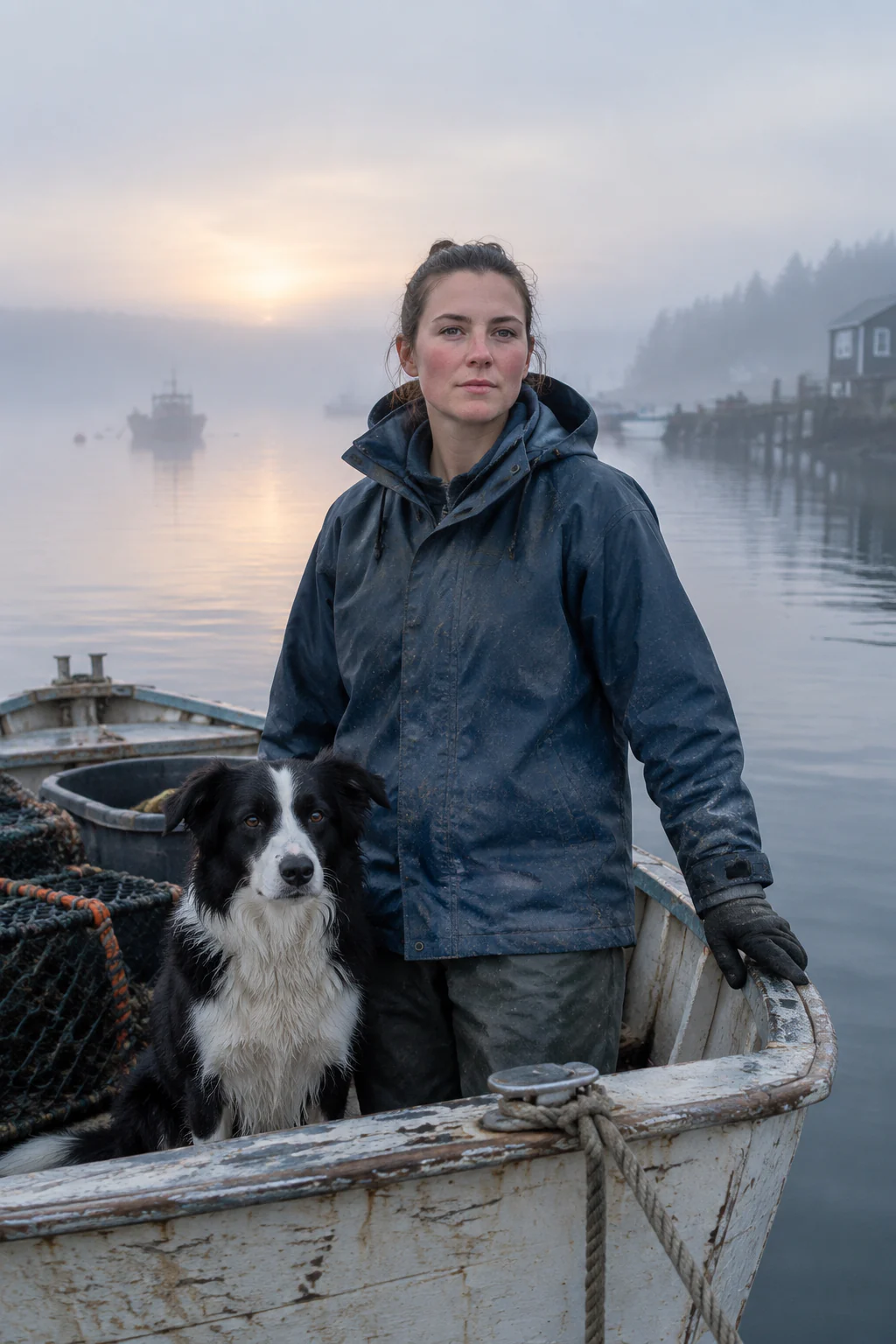
Sunburst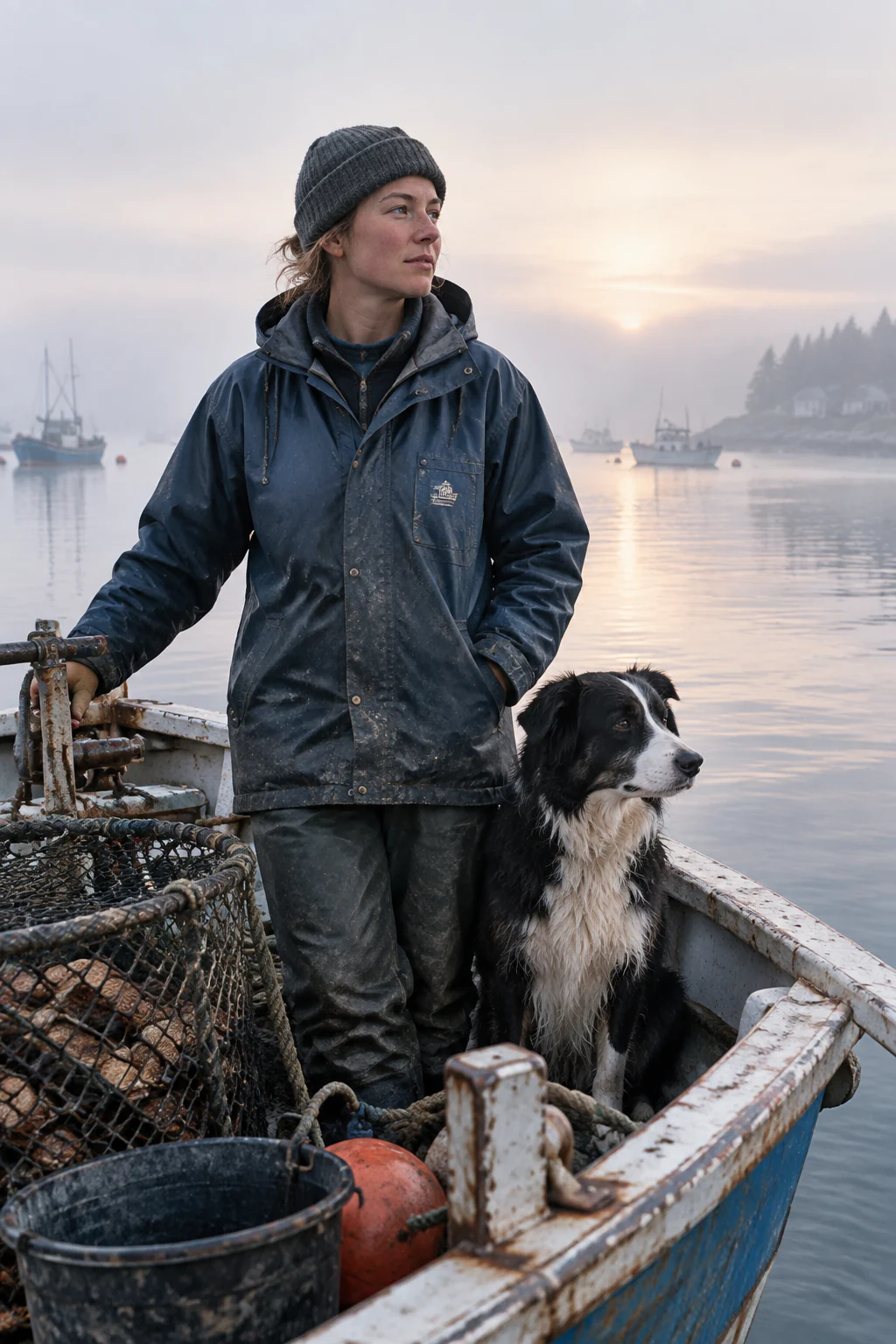
Con GPT Image 2.5, crea imágenes a partir de texto, conserva los detalles importantes con hasta 16 imágenes de referencia y haz cambios precisos de imagen a imagen con Flare o Sunburst en 1K, 2K o 4K.
La edición de imagen a imagen de GPT Image 2.5 parte de tu imagen original. Sube una foto, una imagen de producto, una escena de referencia o un resultado anterior y explica primero qué debe seguir siendo reconocible antes de indicar el cambio. Así el modelo recibe un límite claro para ediciones puntuales, en lugar de una petición vaga para regenerarlo todo.
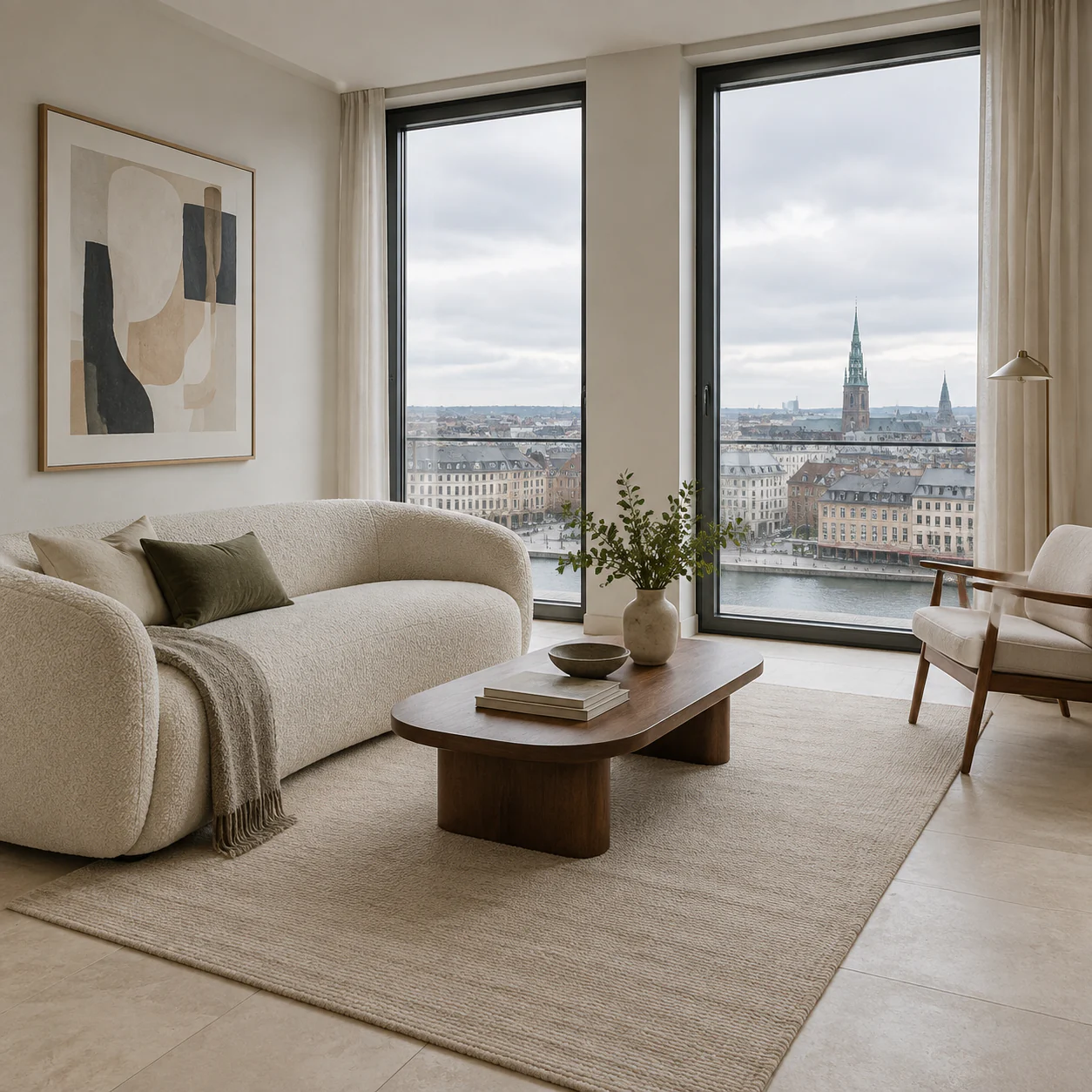
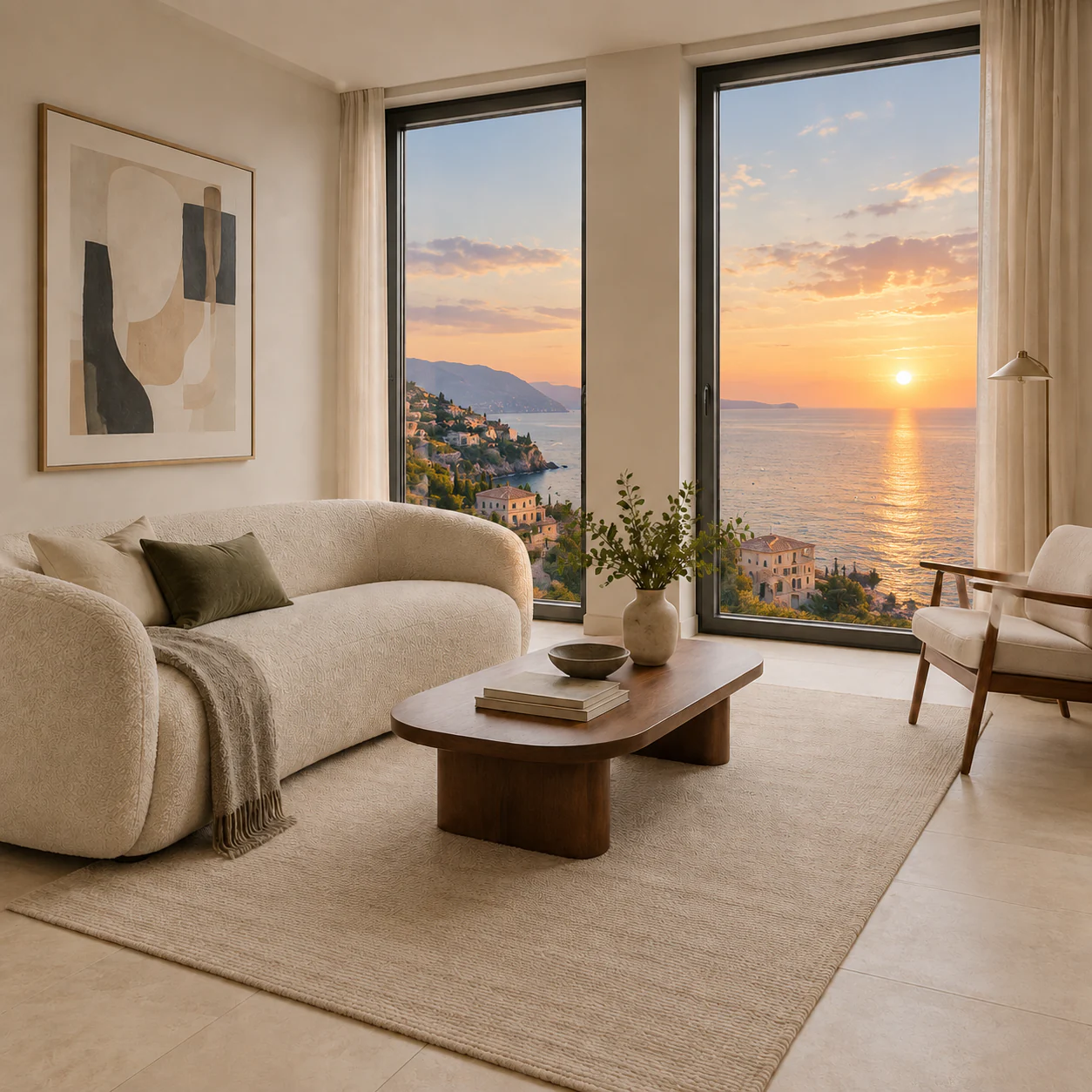
Seis pares de resultados recorren la fotografía, el diseño de información, la narrativa, las interfaces de producto y los visuales educativos.
Estudios por pares
Retrato editorial
Un pescador con su perro en un barco, presentado como una exploración visual por pares.
Diseño de información denso
Un concepto de cafetera automática con anotaciones de componentes, recorridos y pasos del proceso.
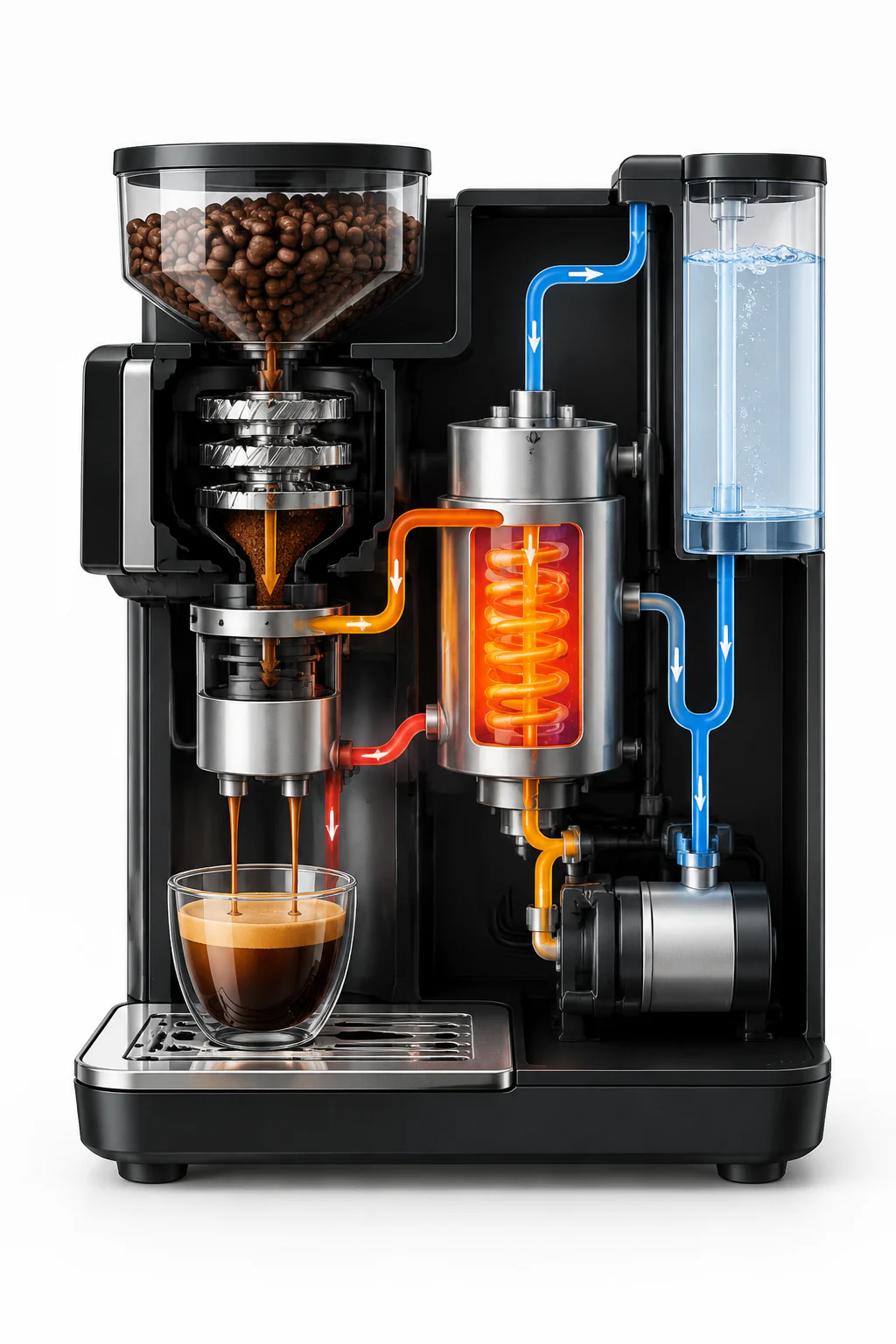
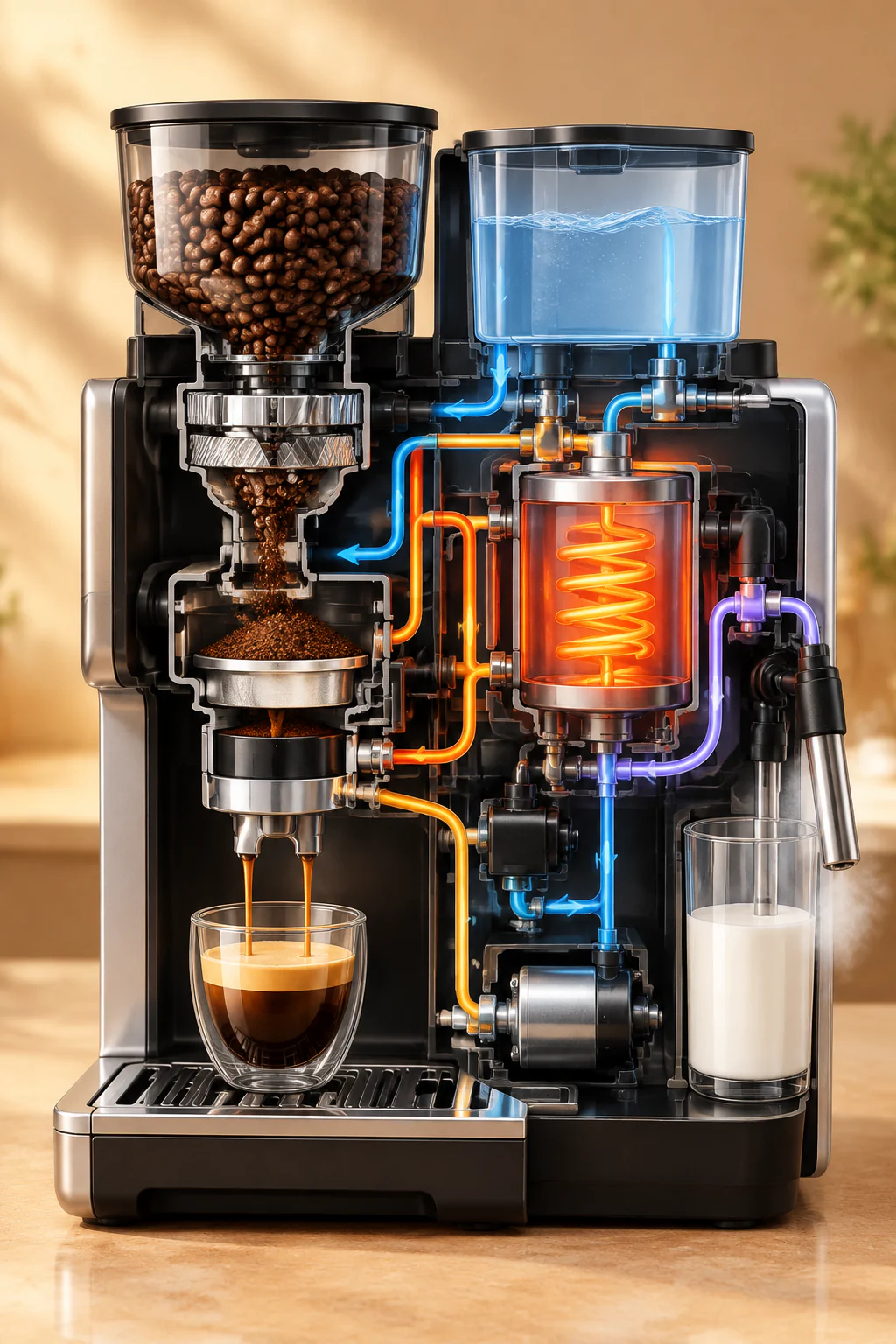
Usa la generación de texto a imagen cuando partas de una idea y la edición de imagen a imagen cuando un visual existente contenga detalles que merezca la pena conservar. Los mejores prompts definen tanto los detalles que se mantienen como la transformación solicitada.
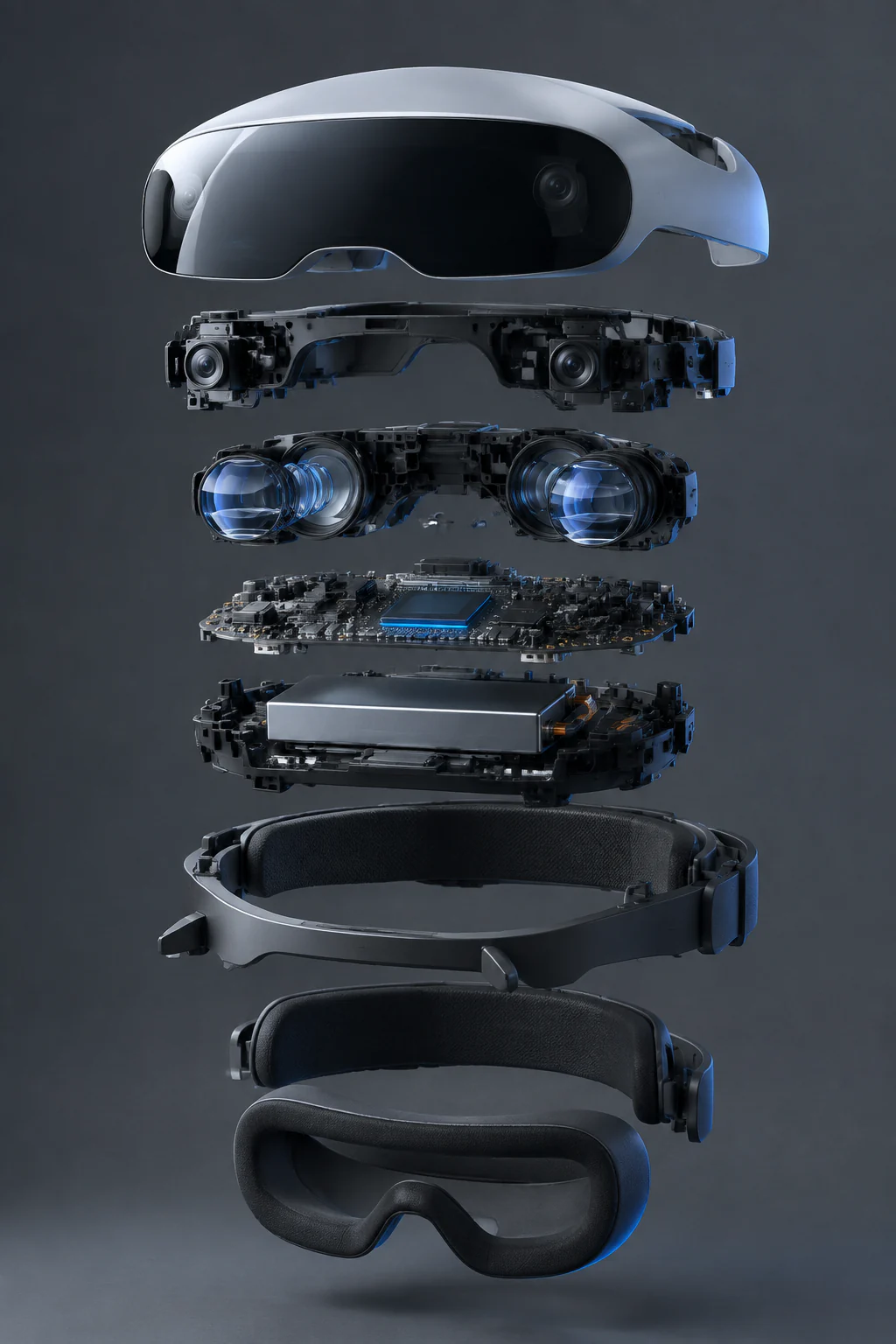
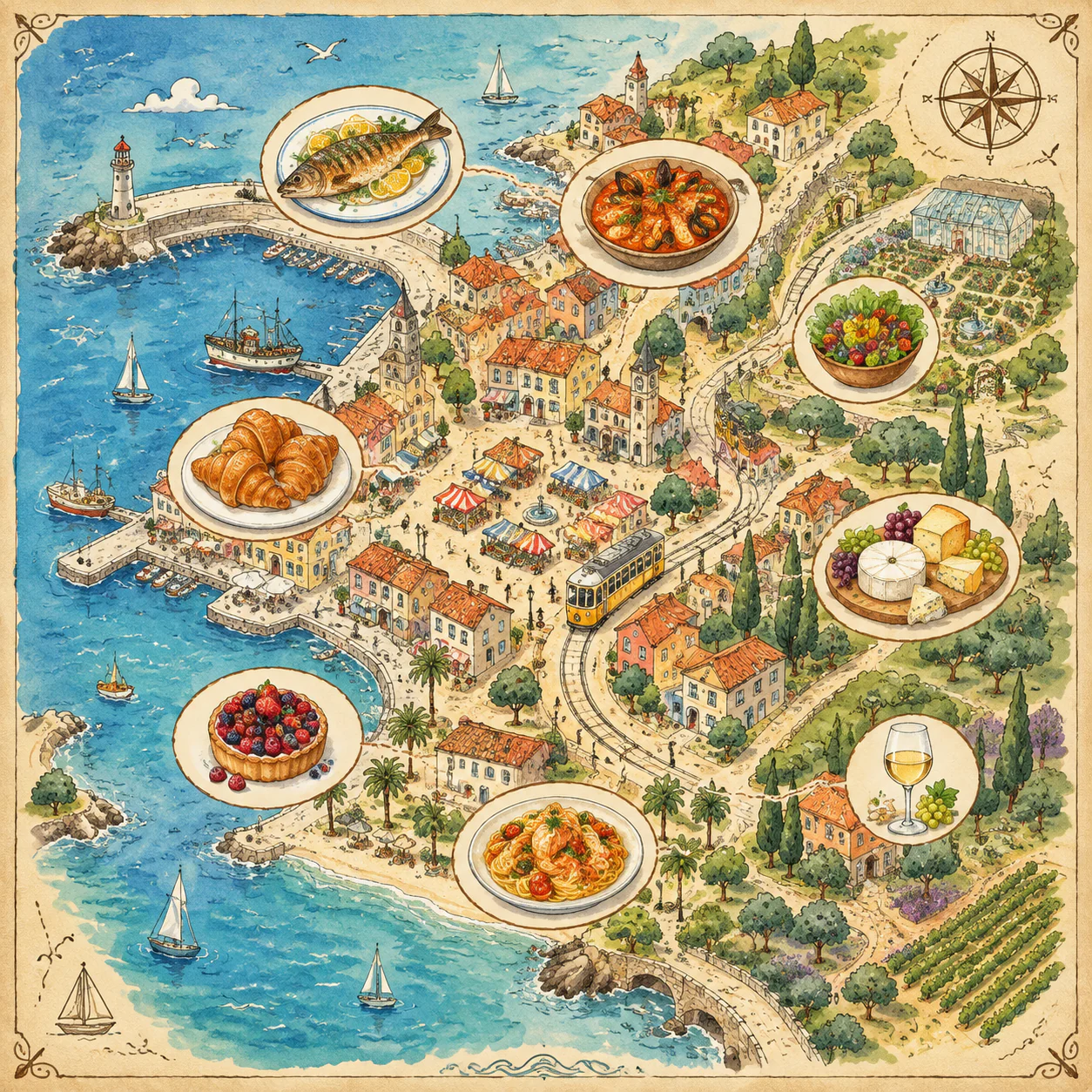
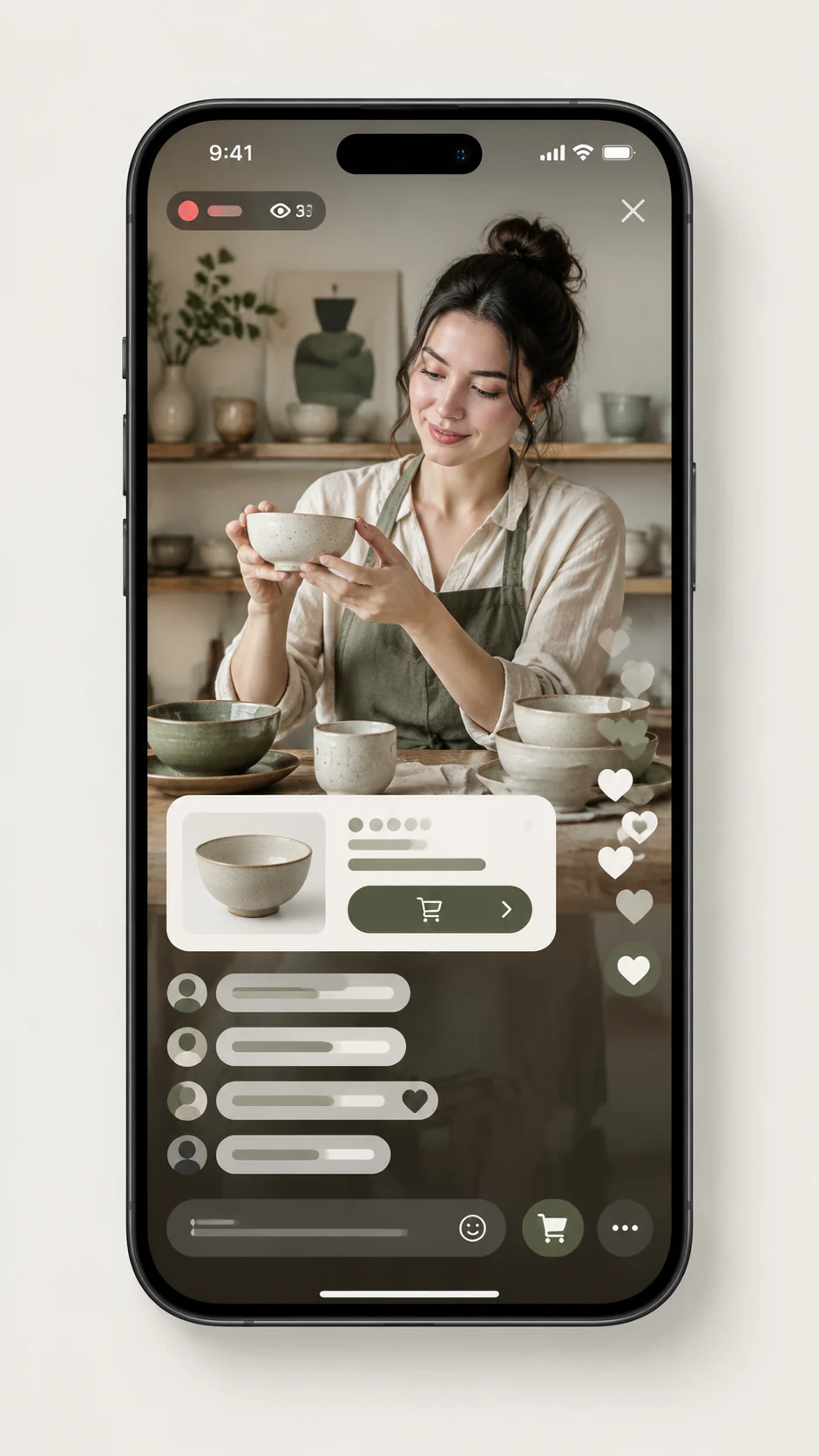
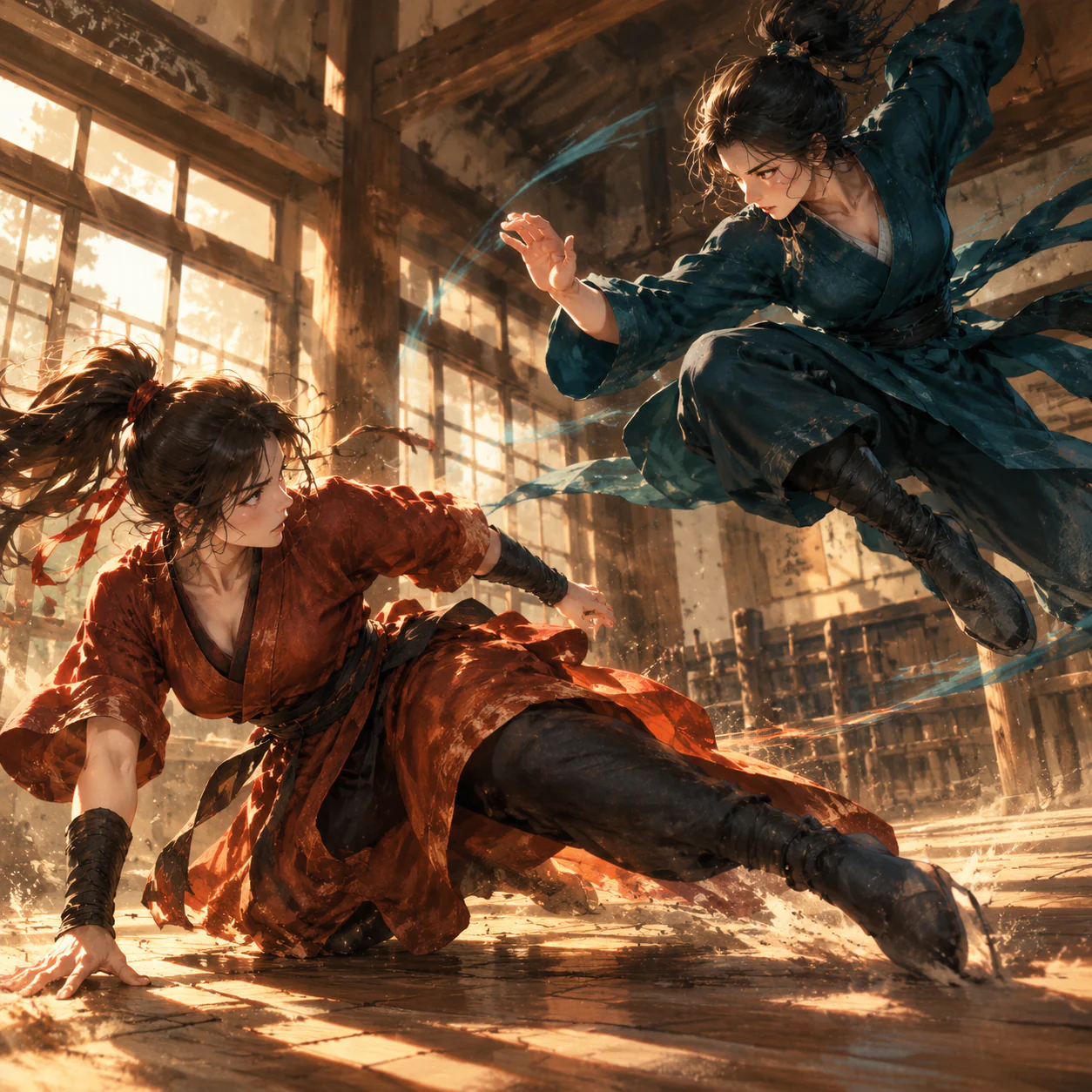
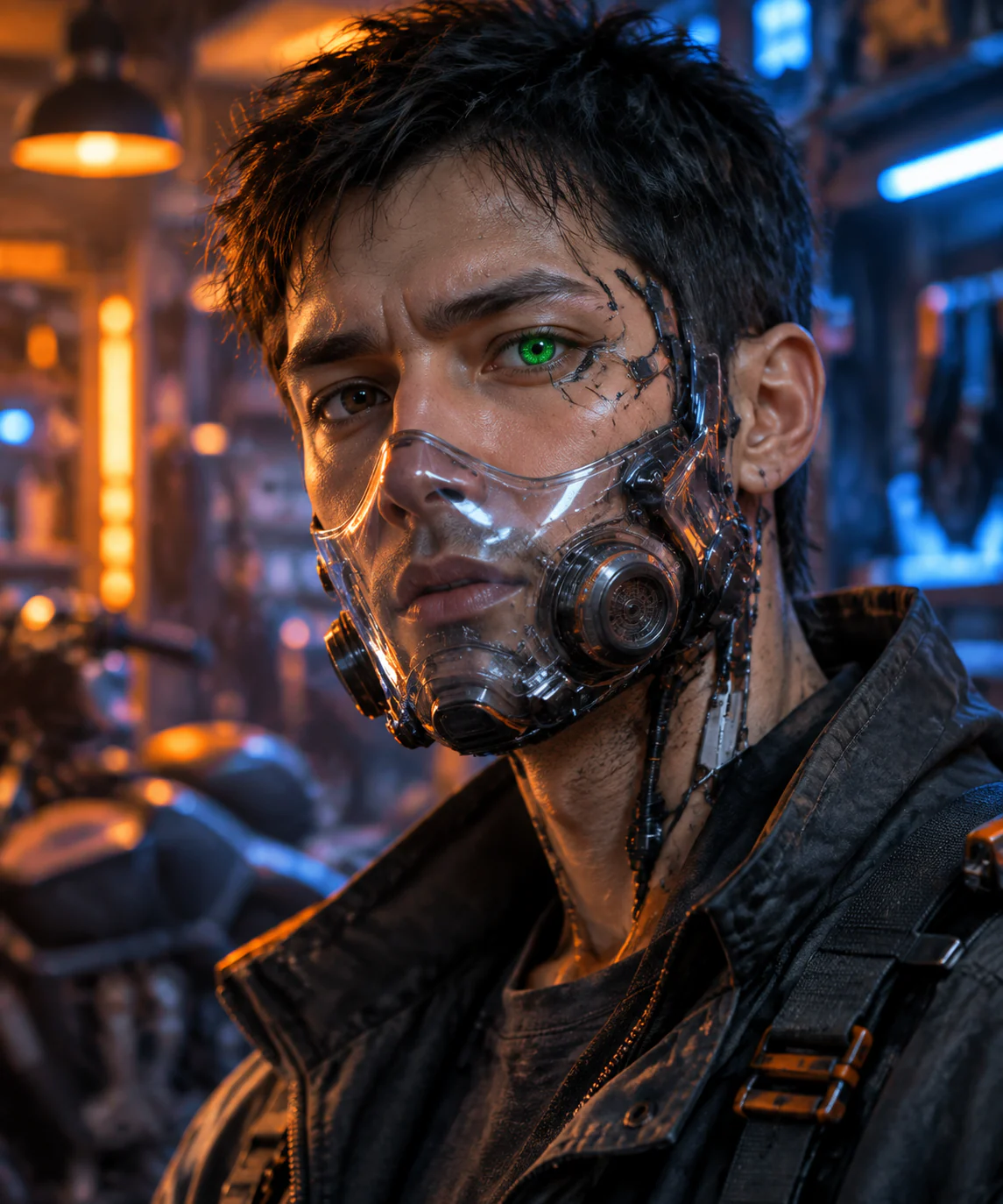
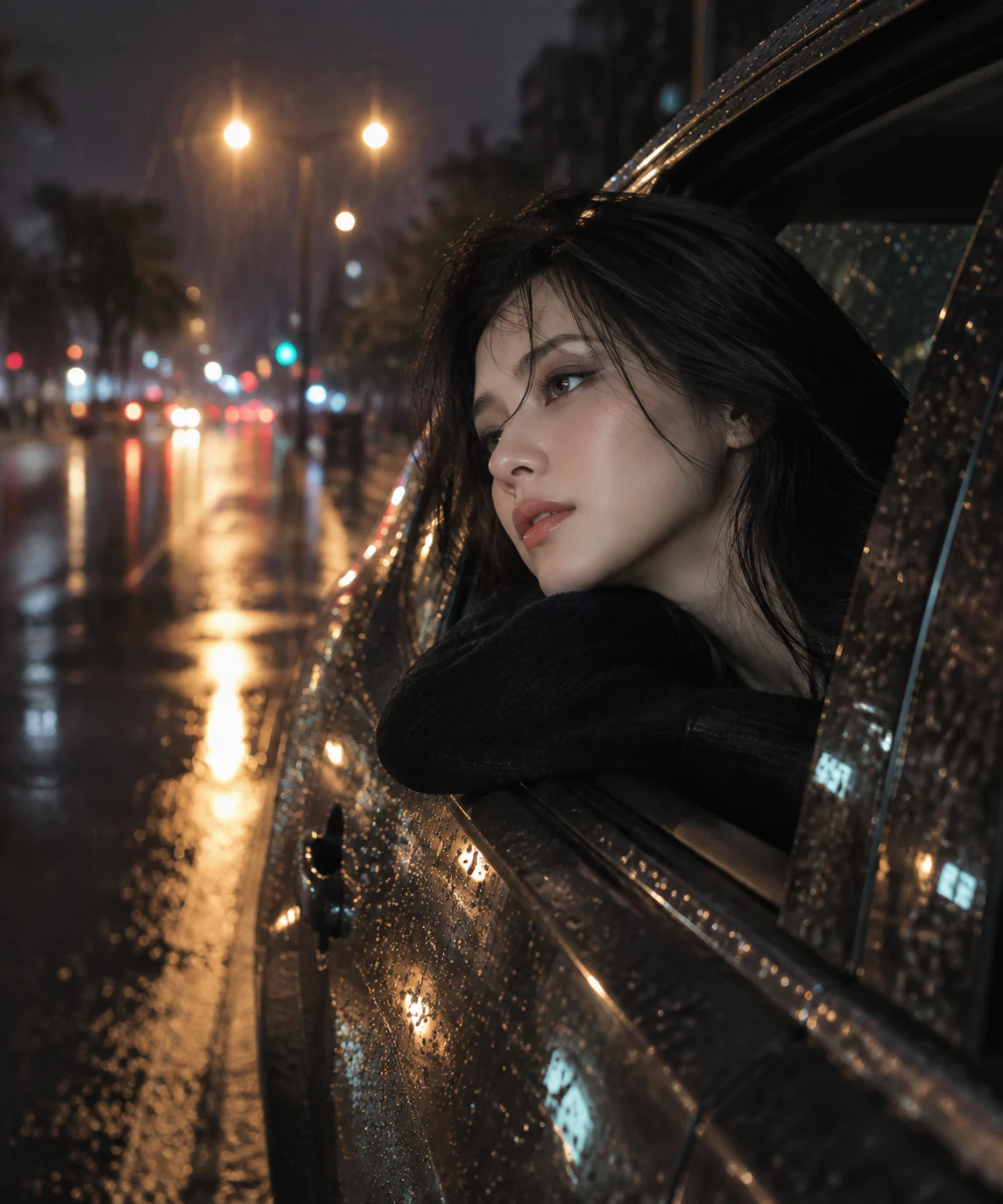
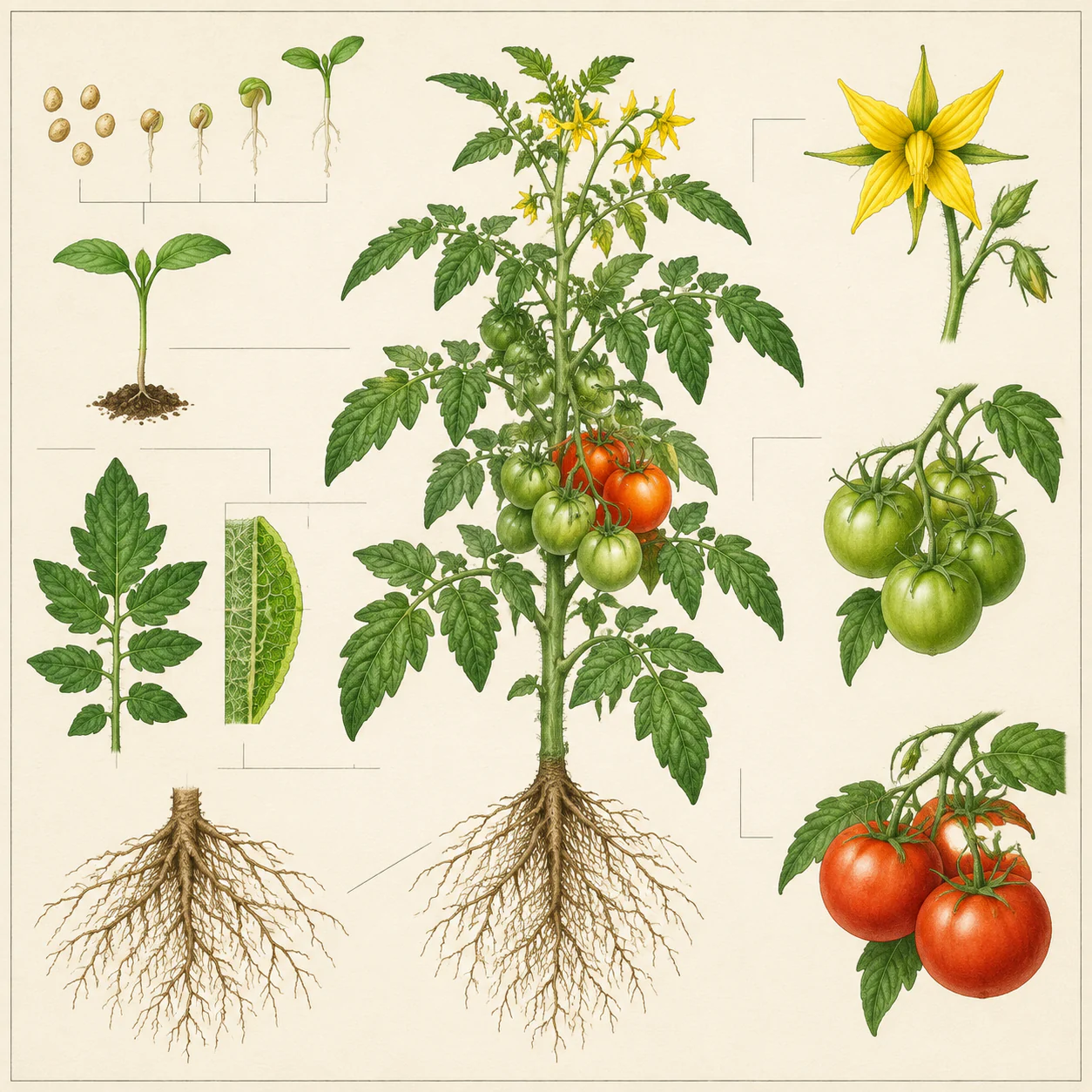
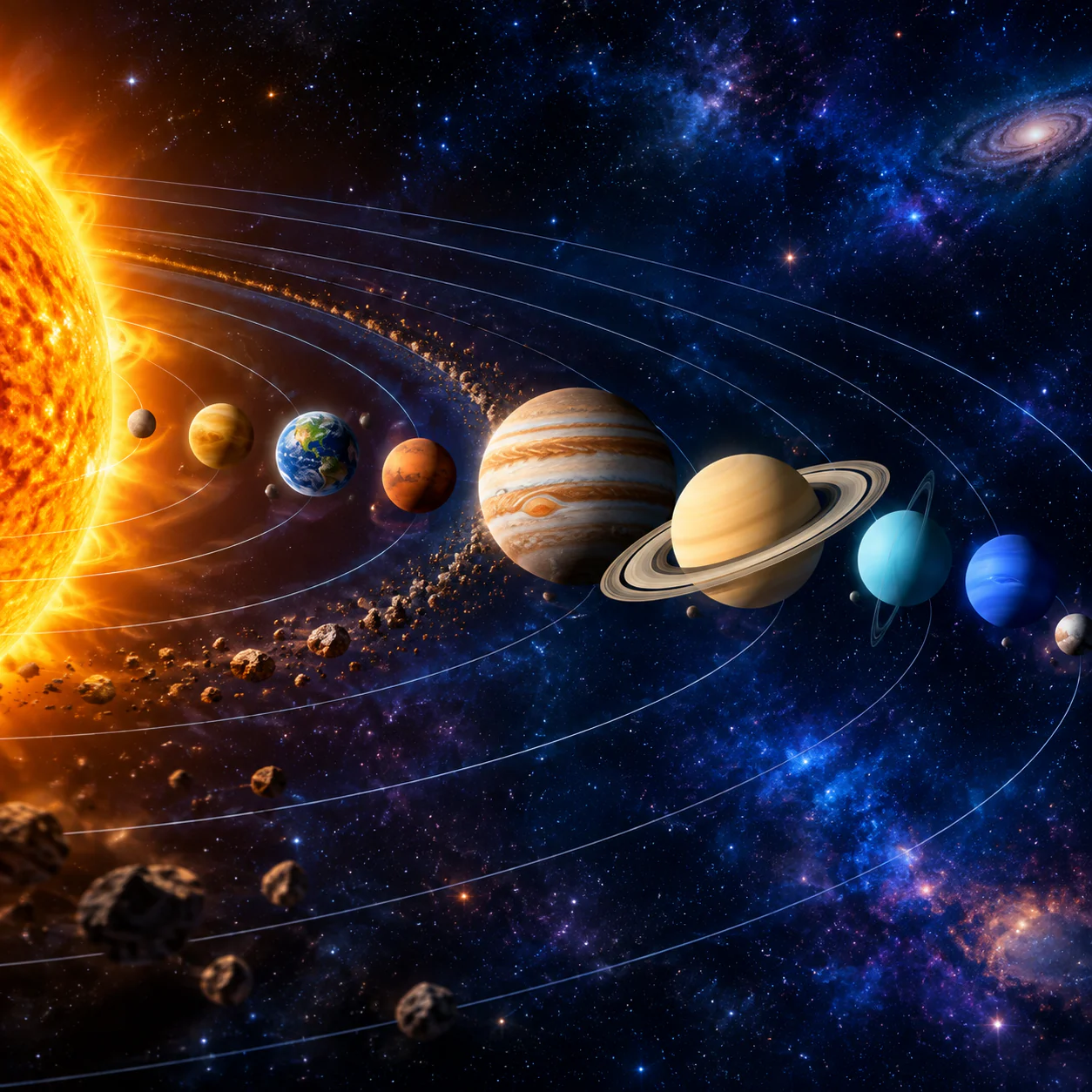
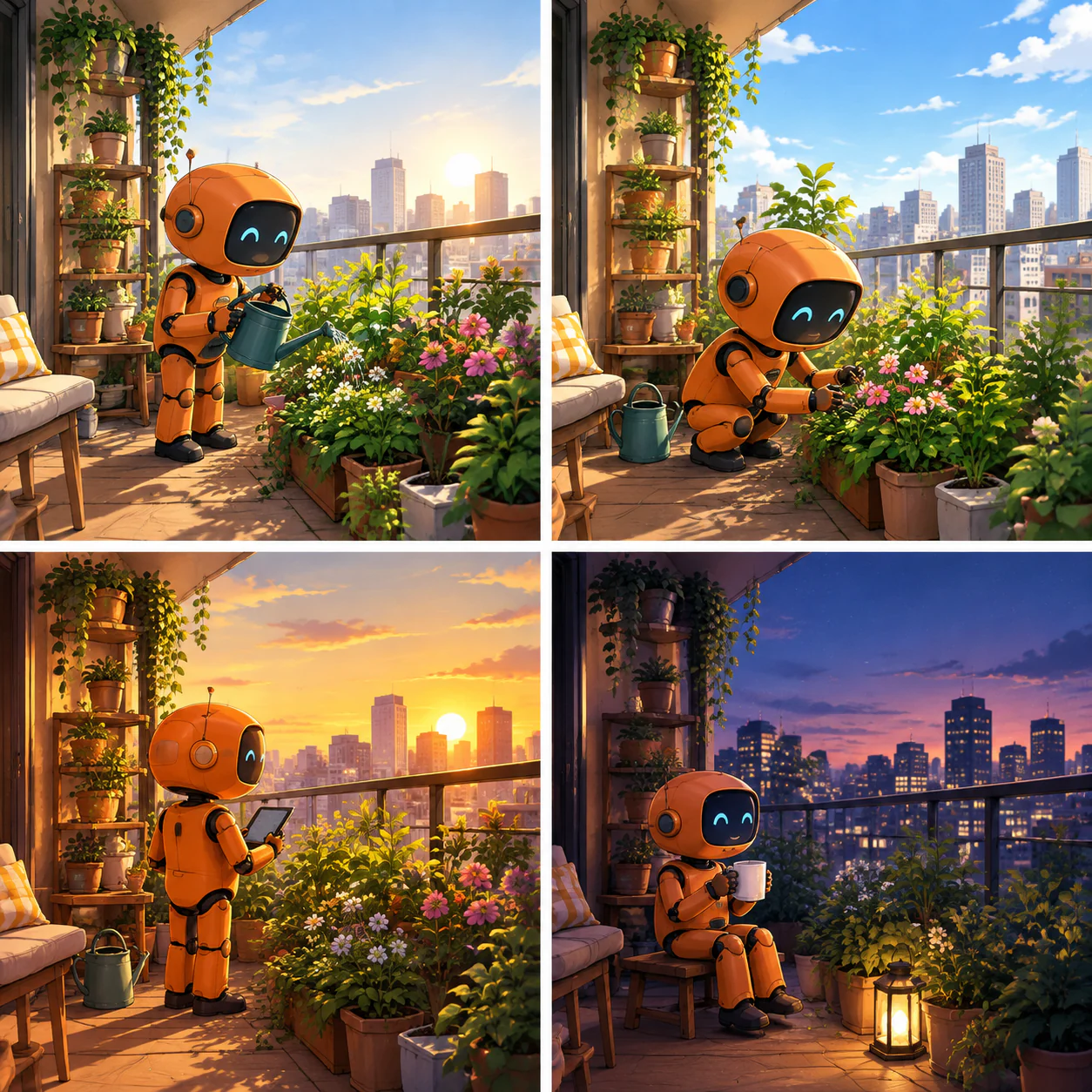
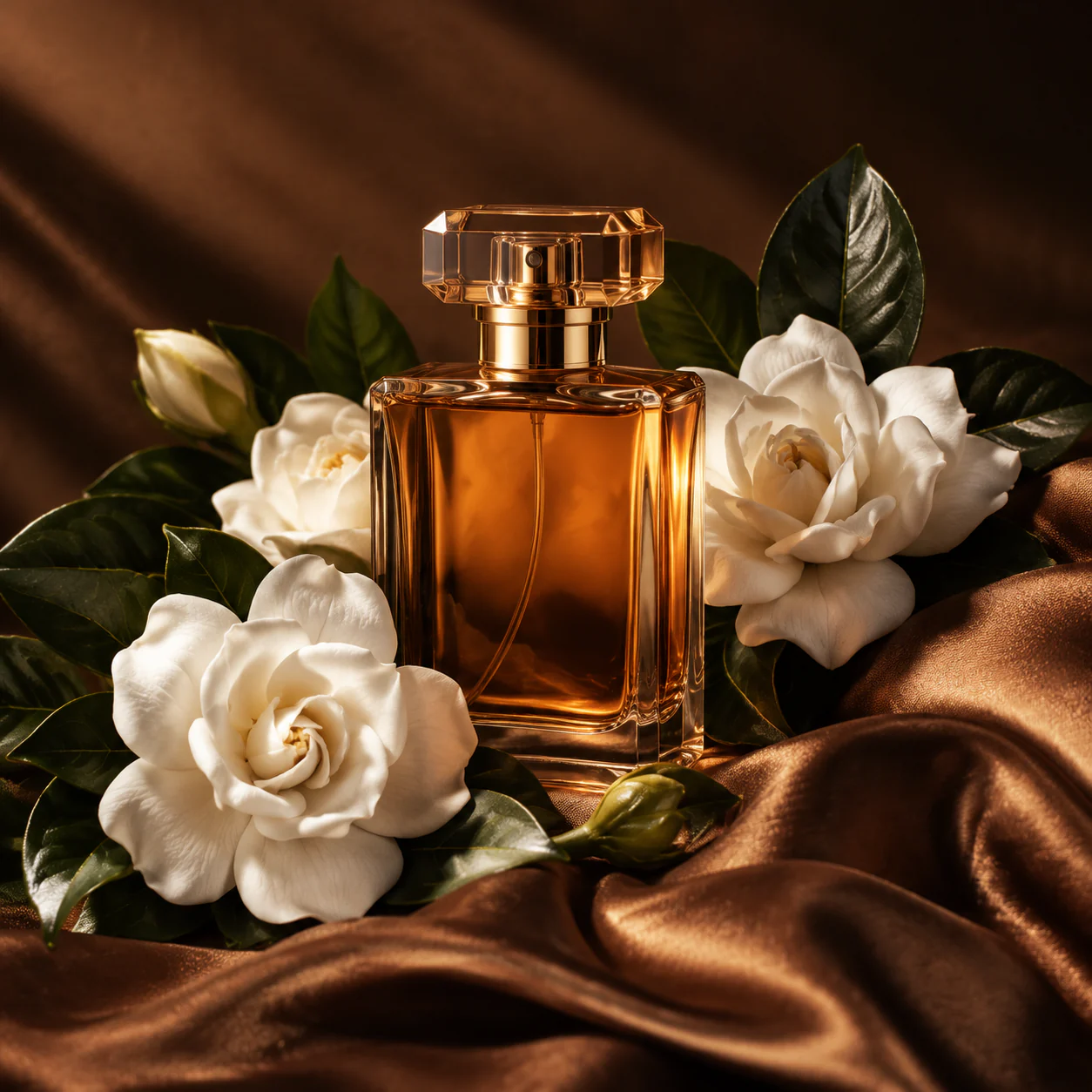
Los dos modos de GPT Image 2.5 funcionan como generador de imágenes y como editor de imagen a imagen. La diferencia está en el ritmo con el que quieres trabajar, no en cambiar de herramienta.
Iteración rápida para el trabajo creativo diario
Elige Flare cuando quieras generar una idea con rapidez, explorar varias direcciones o hacer una edición clara de imagen a imagen. Encaja bien en creatividades para redes, conceptos de producto, borradores de contenido y producción visual del día a día.
Un control más pausado para visuales cuidados
Elige Sunburst cuando la imagen necesite una dirección de arte más centrada. Encaja en imágenes de producto refinadas, materiales de campaña cuidados, narrativa visual y ediciones en las que la composición y el acabado merezcan una pasada extra.
Un generador de imágenes resulta más útil cuando encaja con la tarea real. Empieza con un prompt en blanco para explorar nuevas direcciones, o usa la edición de imagen a imagen para actualizar una foto real, una imagen de producto, un material de campaña, un interior o un resultado anterior sin descartar las decisiones que ya funcionan.
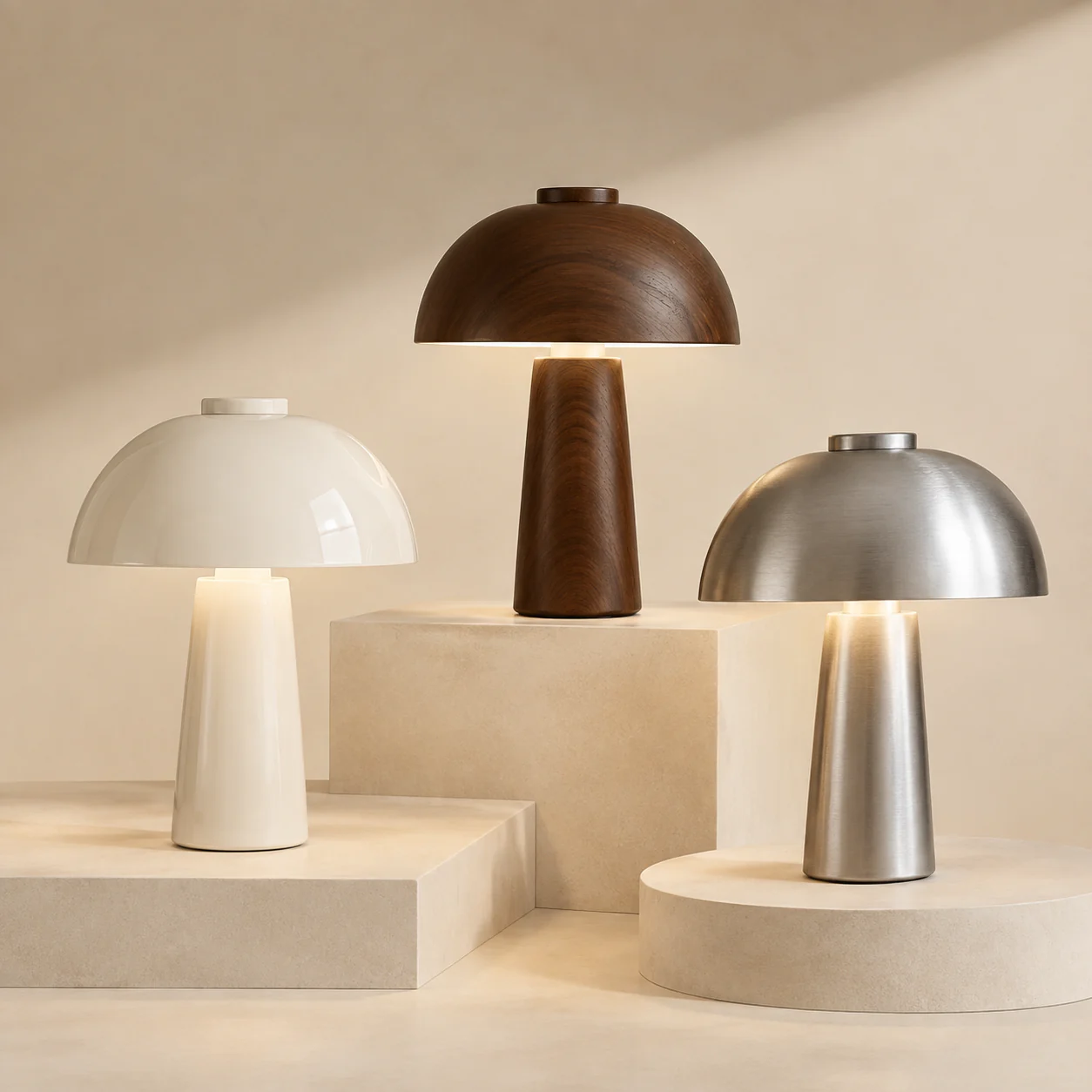
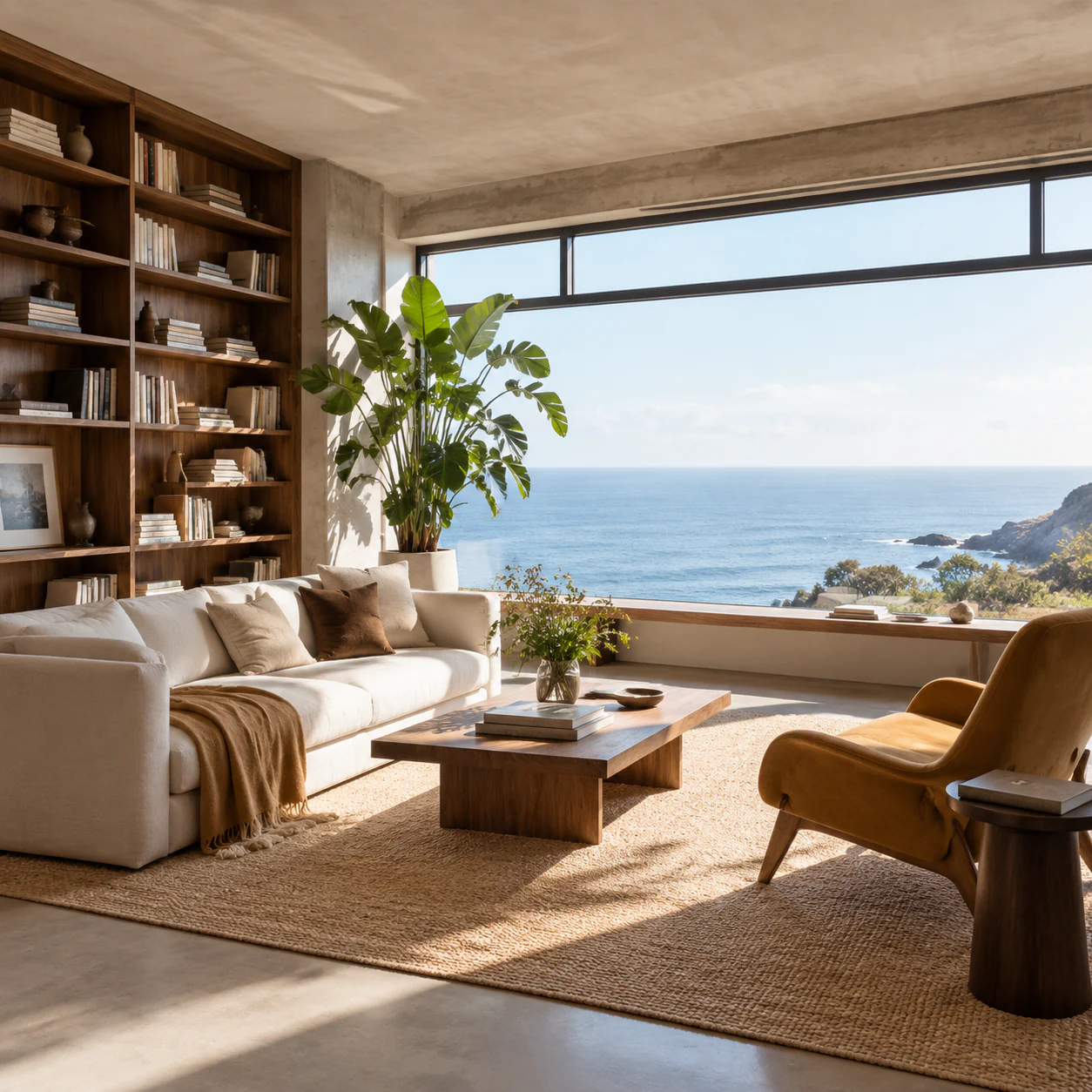
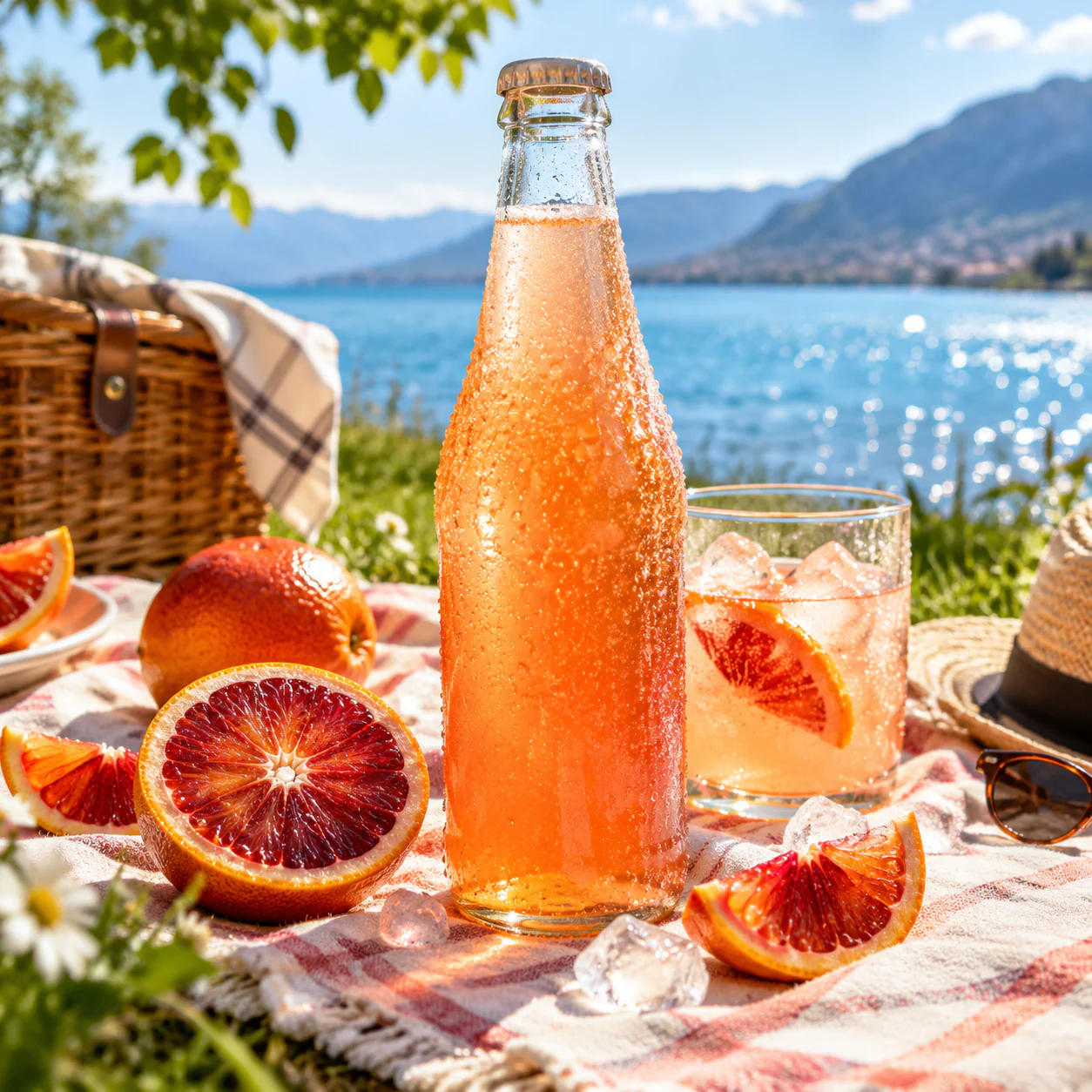
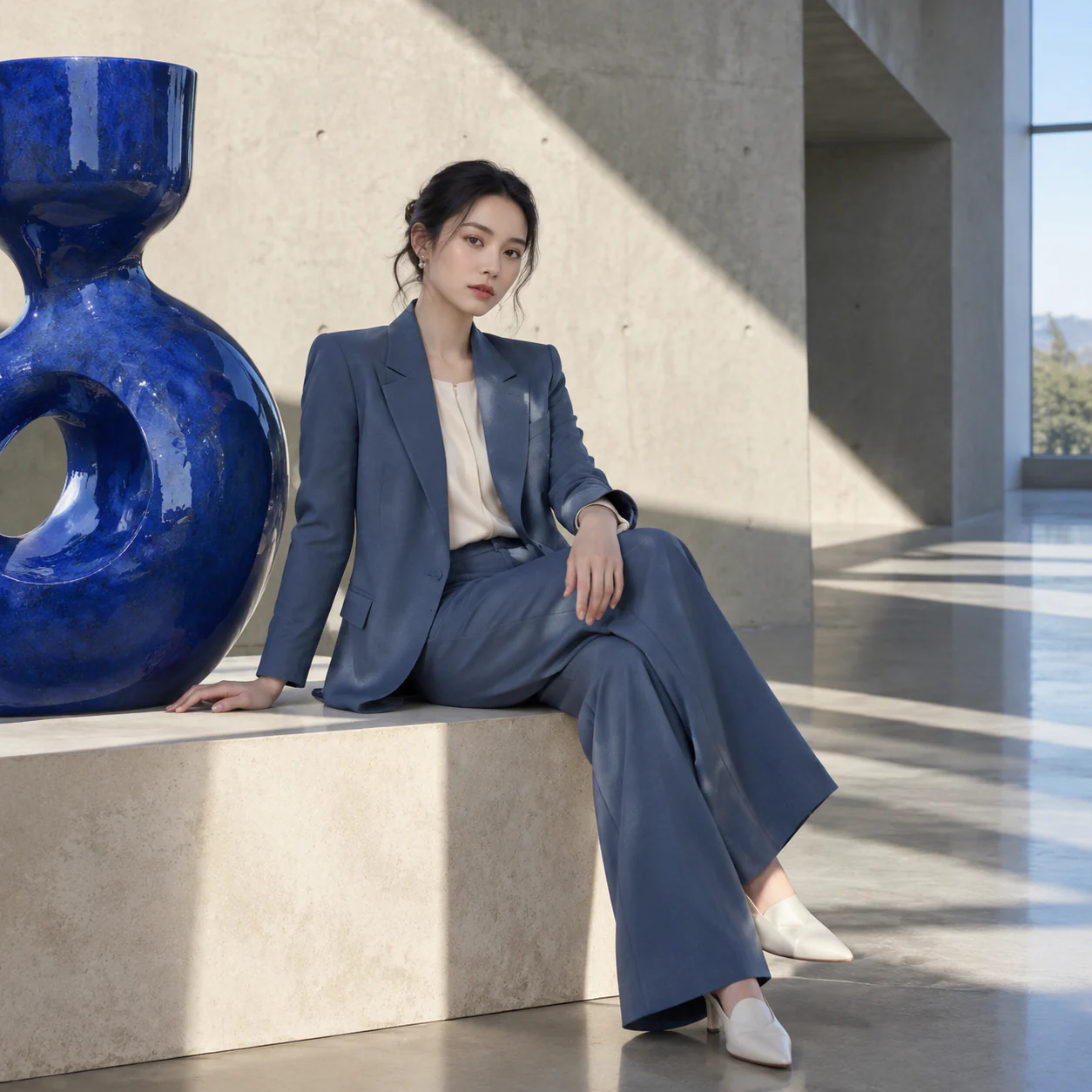
Un prompt útil de imagen a imagen tiene dos partes: los detalles que deben permanecer intactos y el único cambio que quieres que haga el modelo. Añade el tratamiento visual después de la instrucción, no antes.
Mantén sin cambios a la persona, la pose, la ropa y el ángulo de cámara. Sustituye la vista de la ventana de la cafetería por una calle lluviosa al final de la tarde. Conserva la luz cálida del interior y la textura natural de la piel.
Mantén sin cambios la distribución de la habitación, los muebles, los colores de las paredes y el marco de la ventana. Cambia solo la vista exterior por un tranquilo atardecer sobre el mar con una línea de horizonte natural.
Fotografía de producto en estudio: un frasco de cuidado de la piel blanco mate sobre un pedestal de piedra clara, luz lateral suave, un sutil reflejo en el agua, composición editorial limpia y sin embalaje extra.
El generador está pensado para crear imágenes nuevas y hacer ediciones puntuales en el mismo flujo de trabajo. Elige un modelo, marca la dirección y haz que cada instrucción sea lo bastante concreta para evaluar el resultado.
Escribe un prompt para una imagen nueva o sube referencias para una edición. Elige un formato que encaje con el uso final.
En el trabajo de imagen a imagen, identifica a la persona, el producto, la composición o los detalles de la habitación que no deben cambiar.
Describe el fondo, el material, la luz, el color, el objeto o el estilo nuevos junto con el resultado que quieres ver.
Usa el resultado como siguiente referencia si necesitas otra edición puntual y después descarga la imagen final.
Lo esencial para generar una imagen nueva, subir referencias, elegir una resolución y hacer ediciones controladas.
Usa el generador de arriba para crear a partir de texto o sube una imagen de referencia y dirige un cambio visual concreto.