


Portrait éditorial
Portrait de pêcheur
Un pêcheur et son chien sur un bateau, présentés en exploration visuelle comparée.
Flare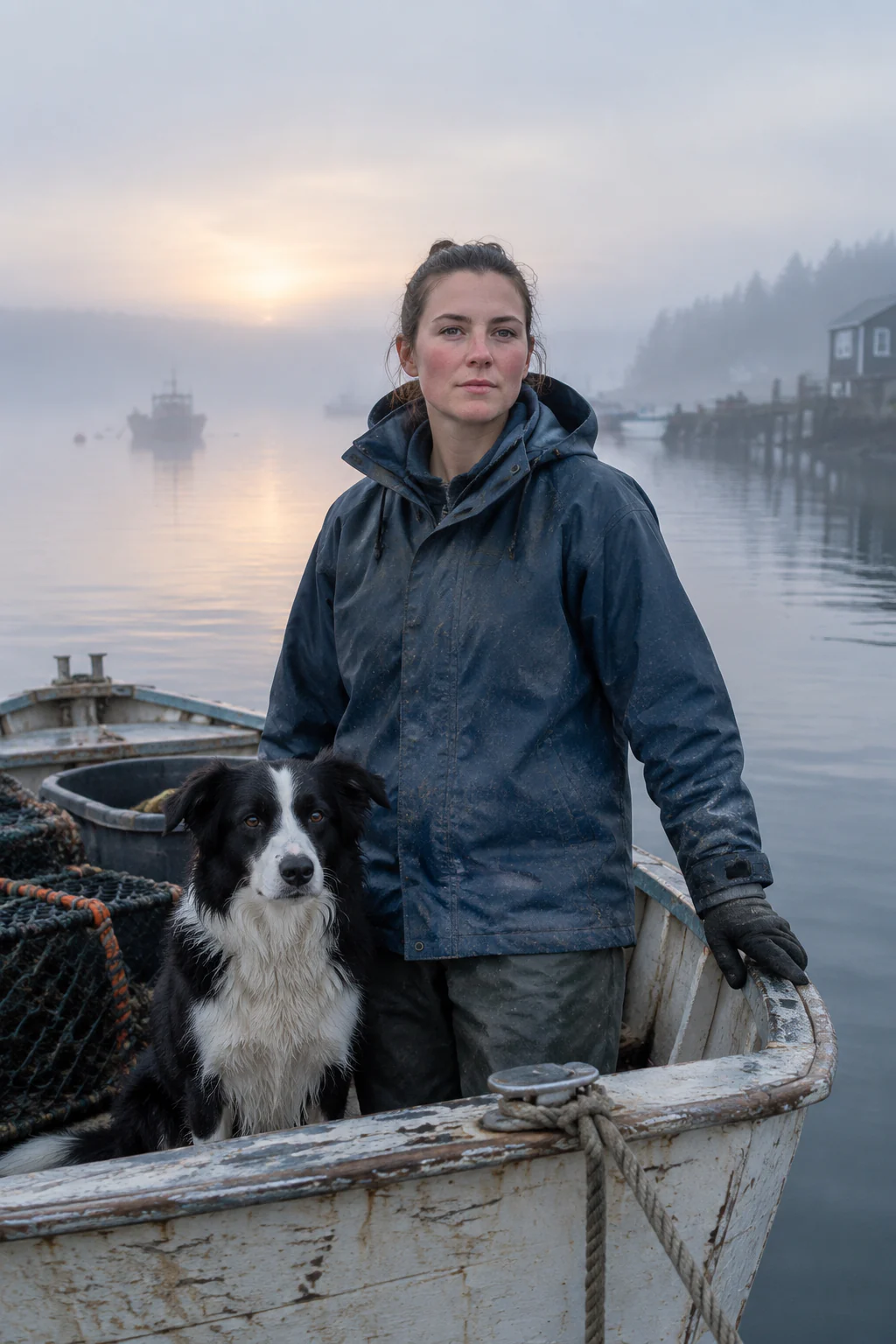
Sunburst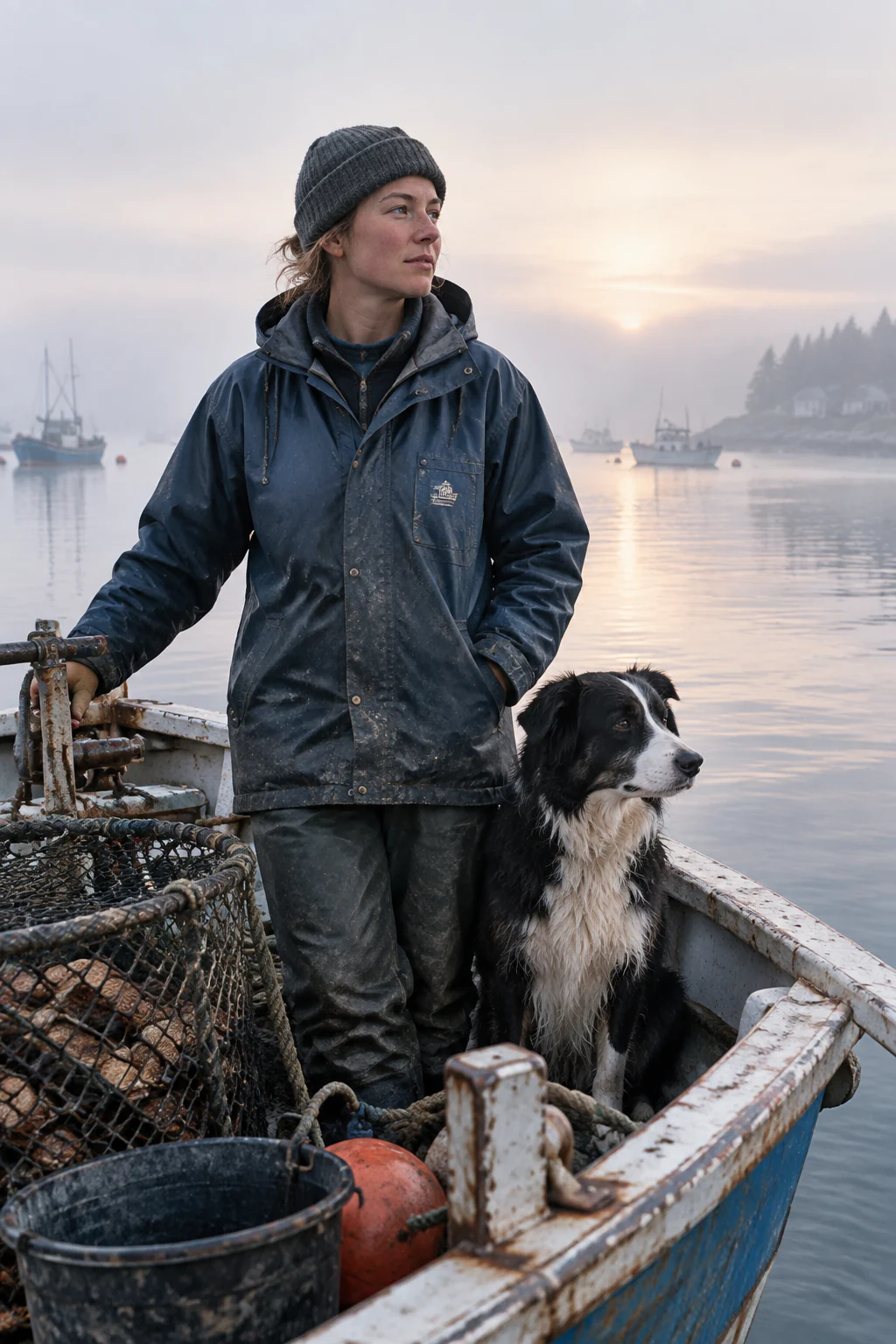
Avec GPT Image 2.5, créez des images à partir d'un texte, préservez les détails importants grâce à jusqu'à 16 images de référence et réalisez des retouches image-image précises avec Flare ou Sunburst en 1K, 2K ou 4K.
L'édition image-image de GPT Image 2.5 part de votre image source. Importez une photo, un visuel produit, une scène de référence ou un résultat précédent, puis expliquez ce qui doit rester reconnaissable avant de nommer la modification. Le modèle dispose ainsi d'une limite claire pour des retouches ciblées, au lieu d'une demande floue de tout régénérer.
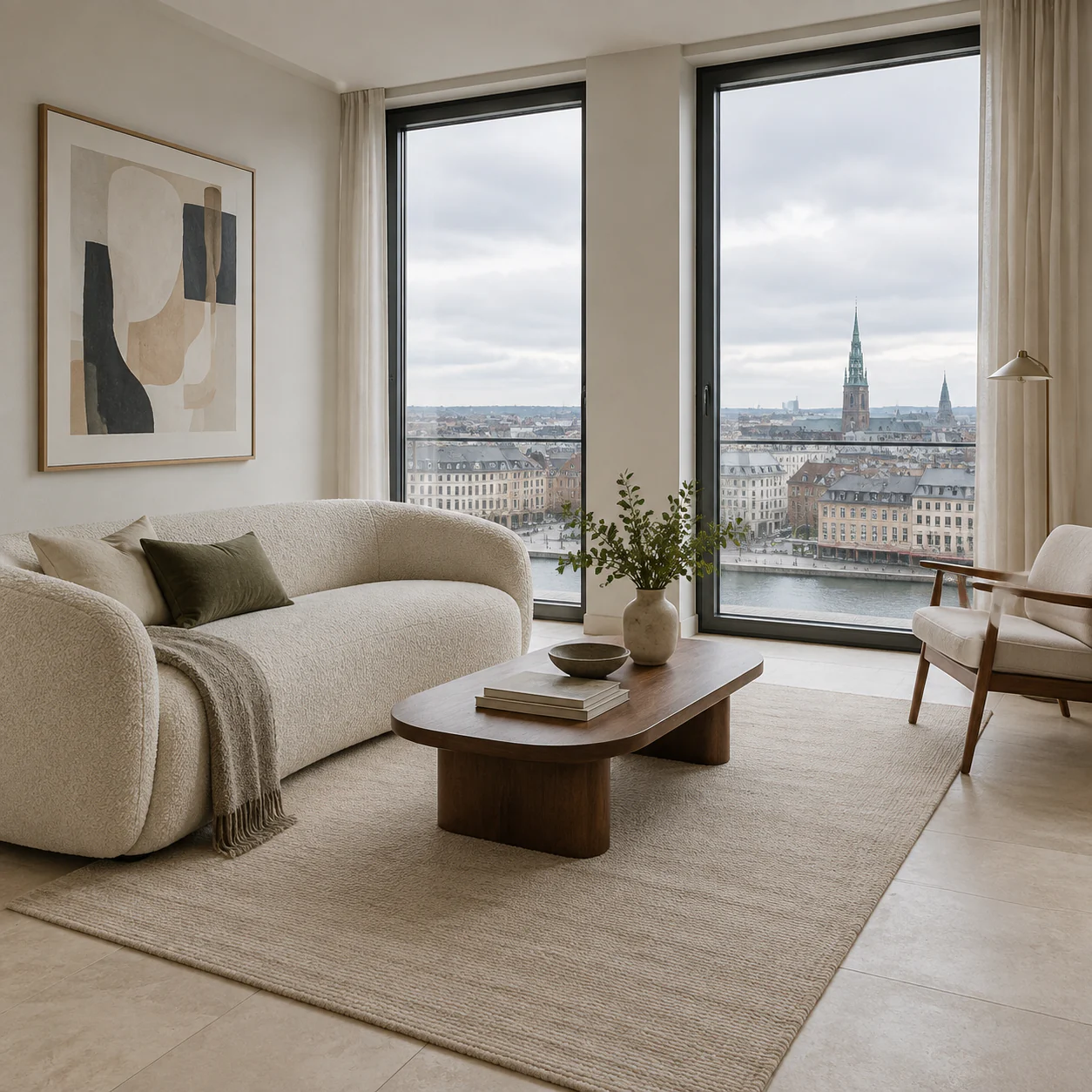
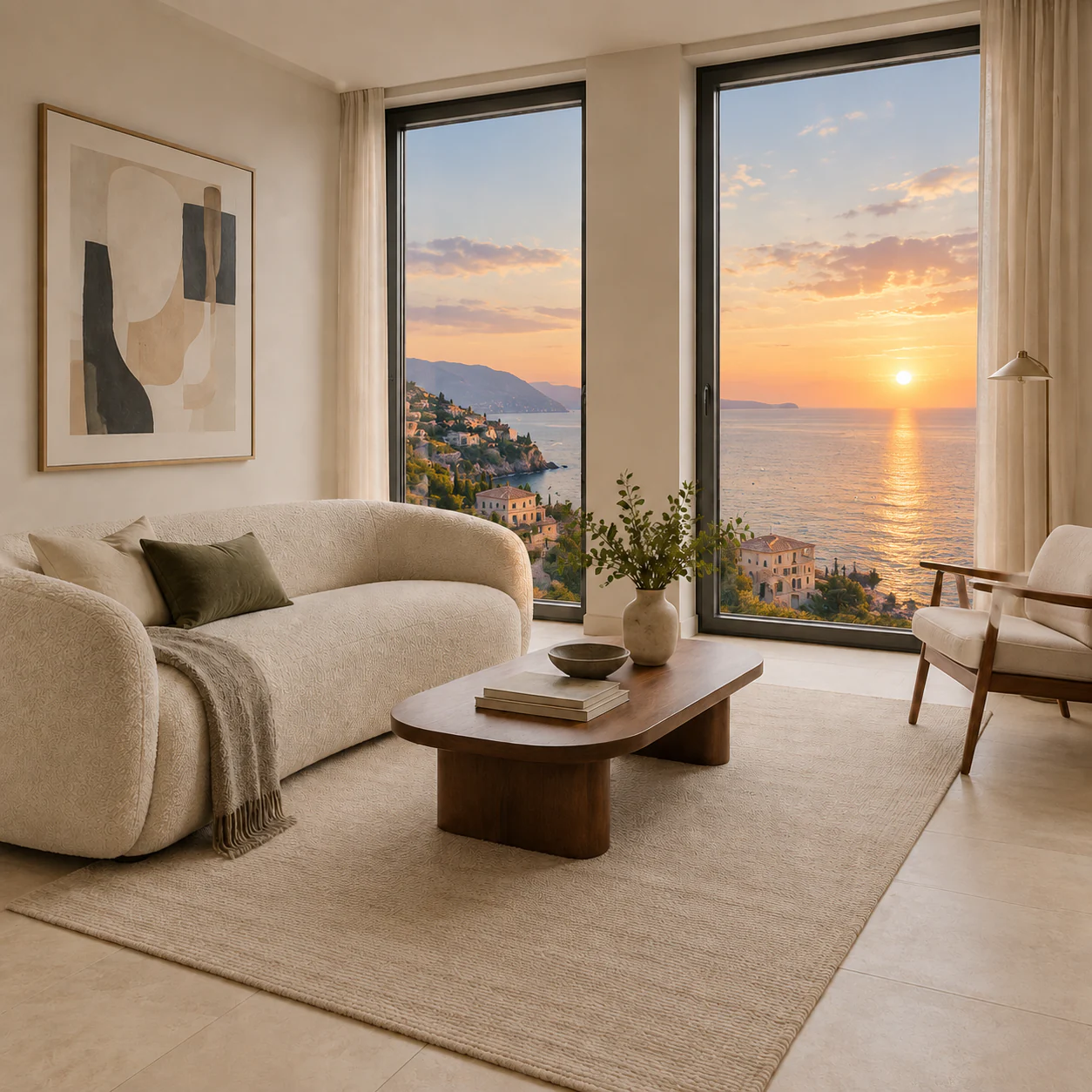
Six paires de résultats couvrent la photographie, le design d'information, la narration, les interfaces produit et les visuels pédagogiques.
Études en binôme
Portrait éditorial
Un pêcheur et son chien sur un bateau, présentés en exploration visuelle comparée.
Design d'information dense
Un concept de machine à café automatique annoté avec ses composants, ses flux et ses étapes.
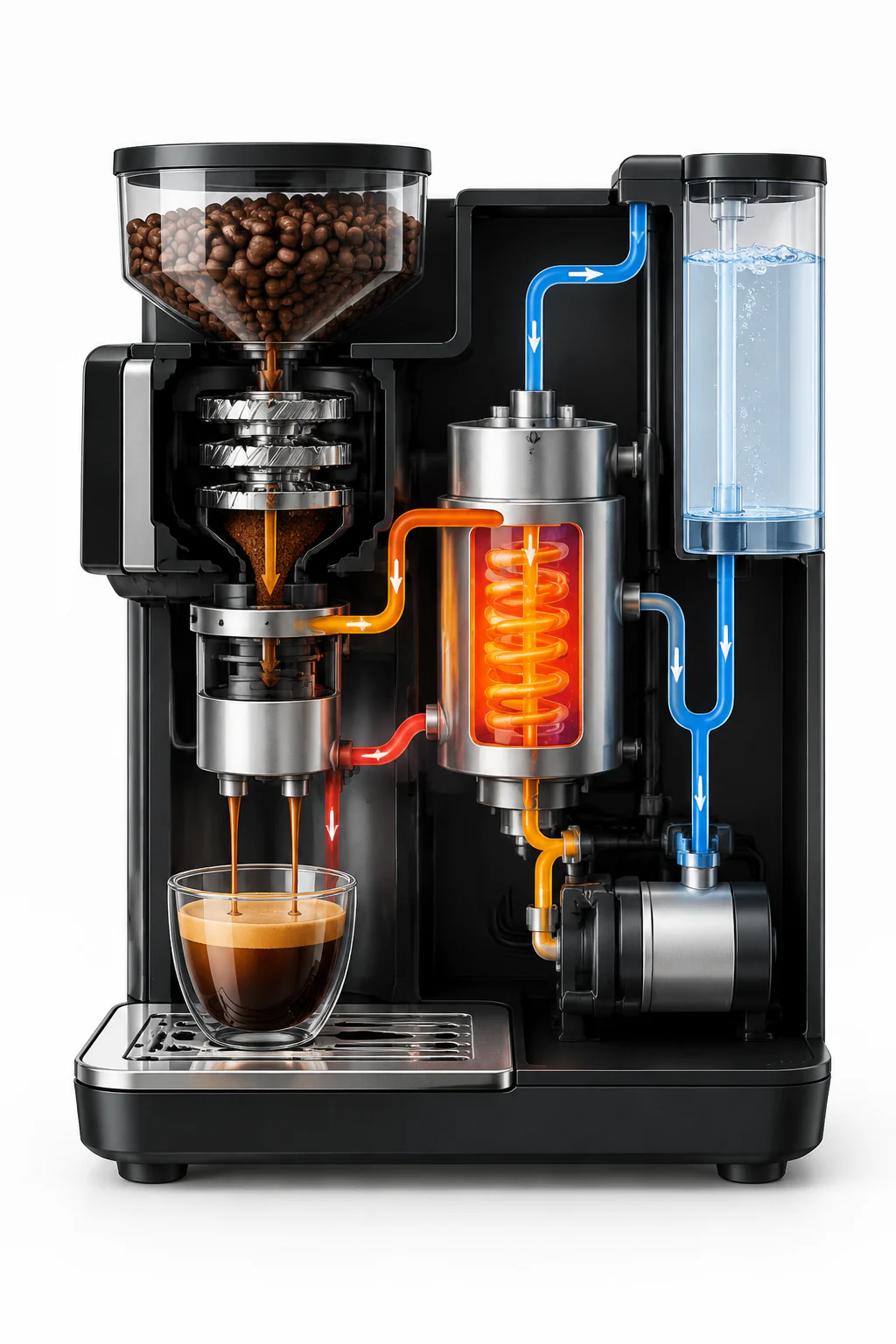
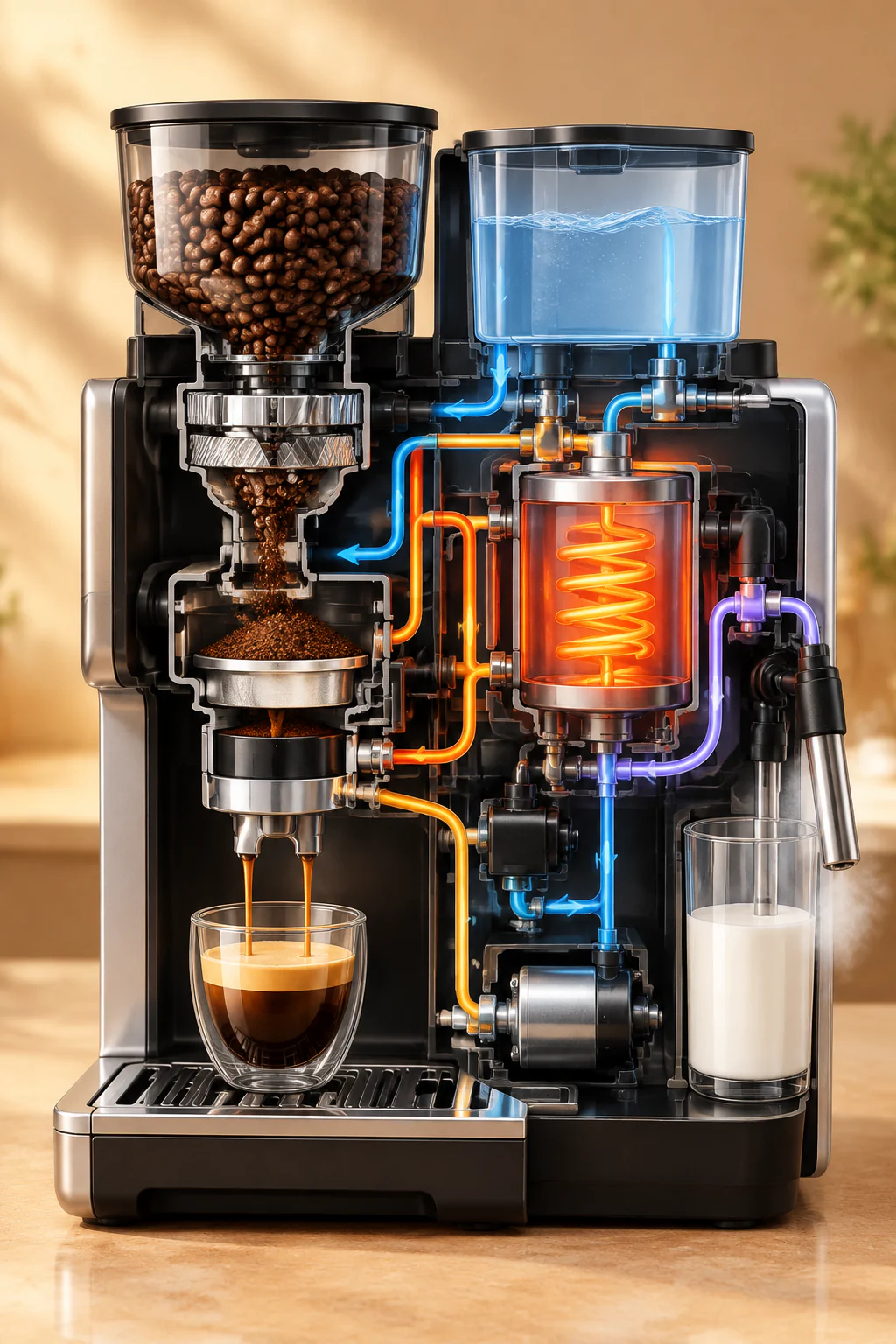
Utilisez la génération texte-image lorsque vous partez d'une idée, et l'édition image-image lorsqu'un visuel existant contient des détails à conserver. Les meilleurs prompts définissent à la fois les éléments préservés et la transformation demandée.
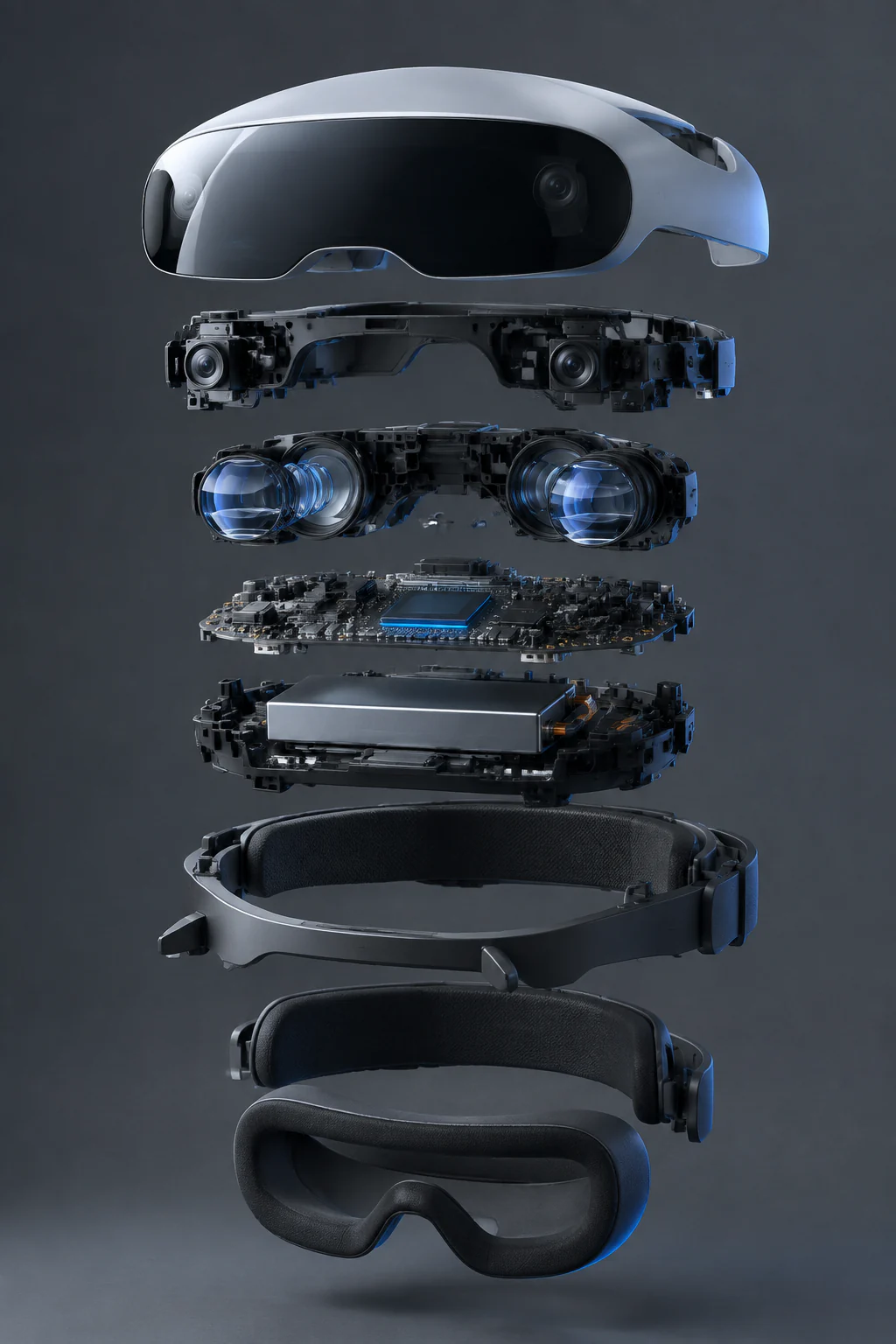
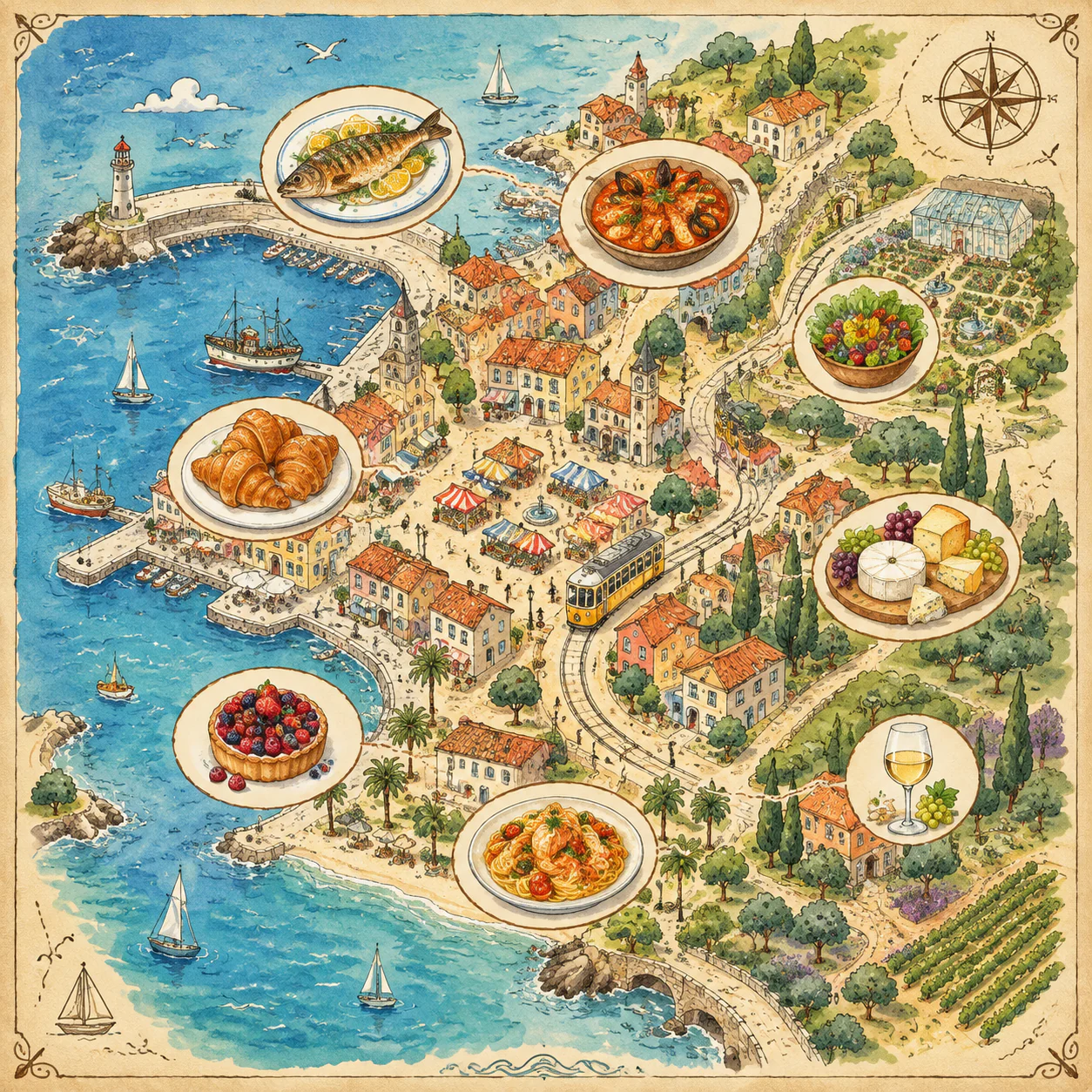
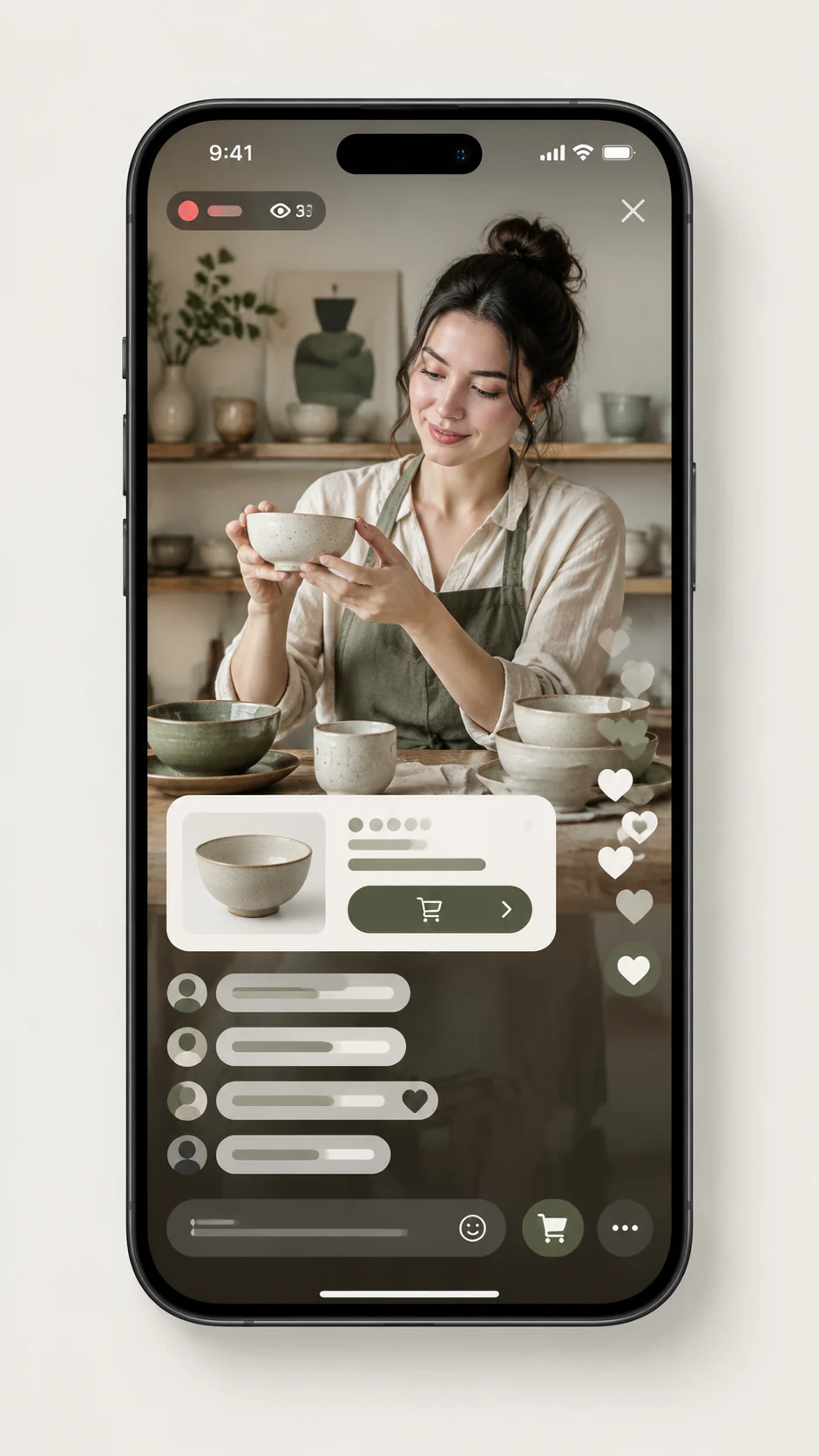
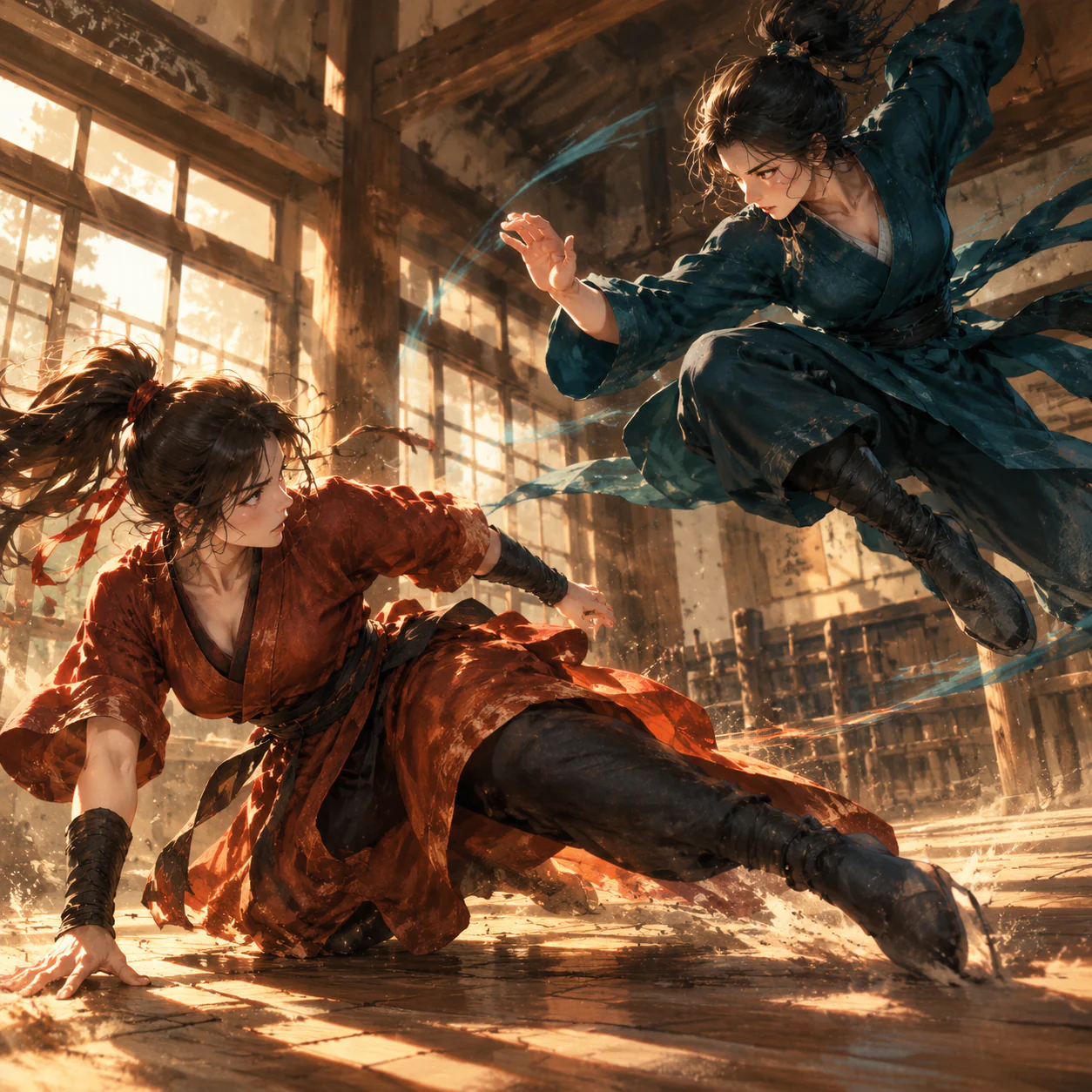
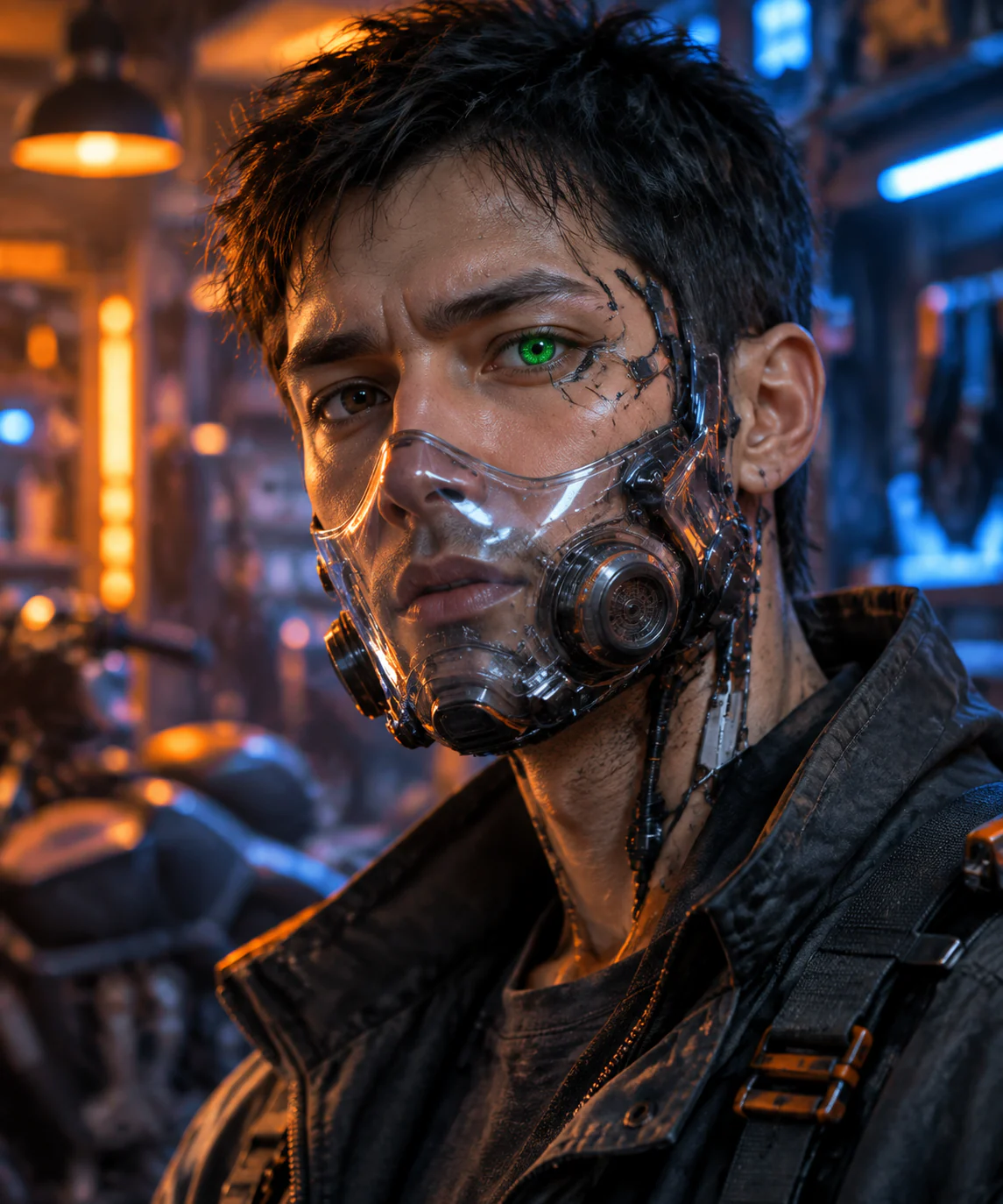
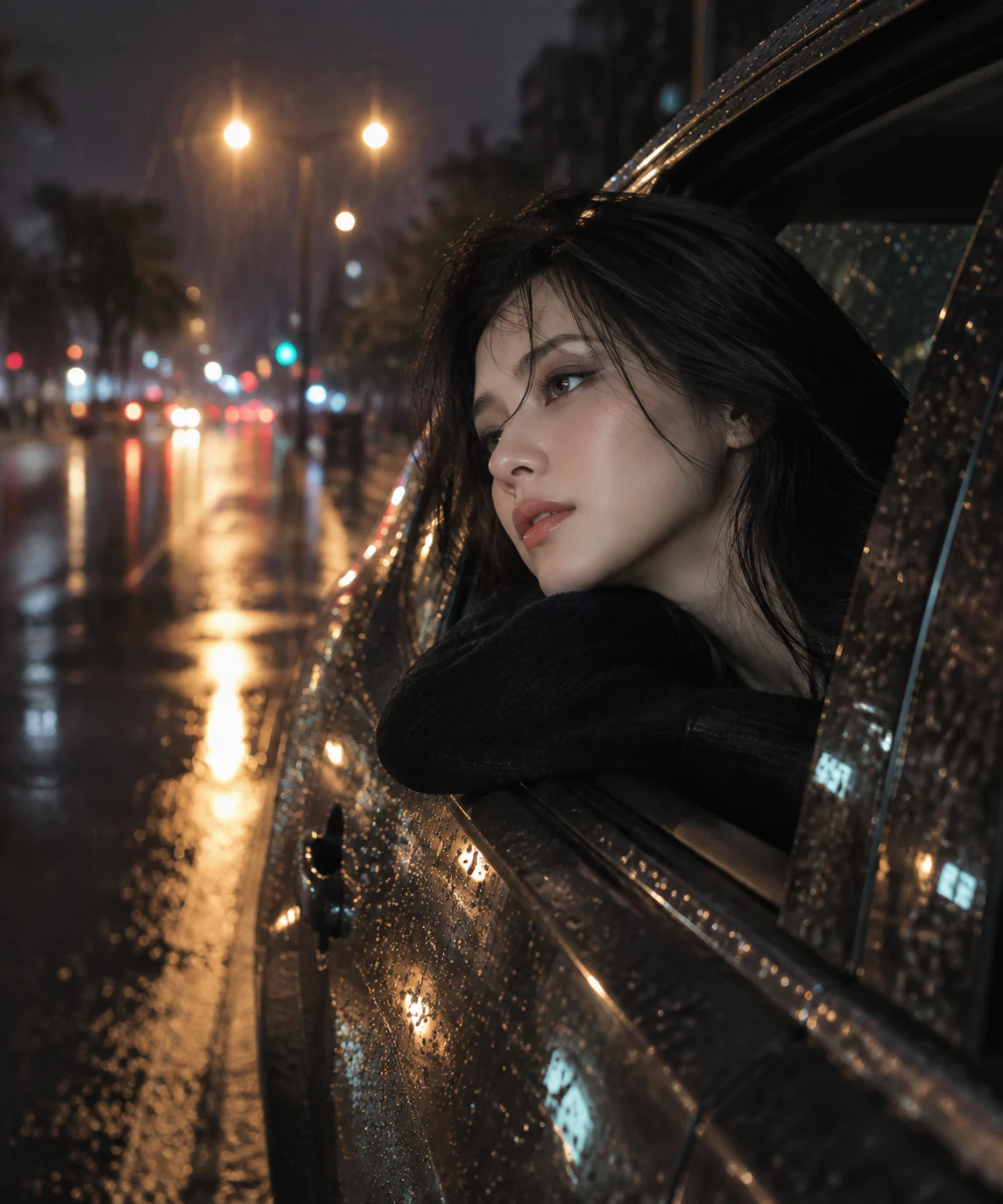
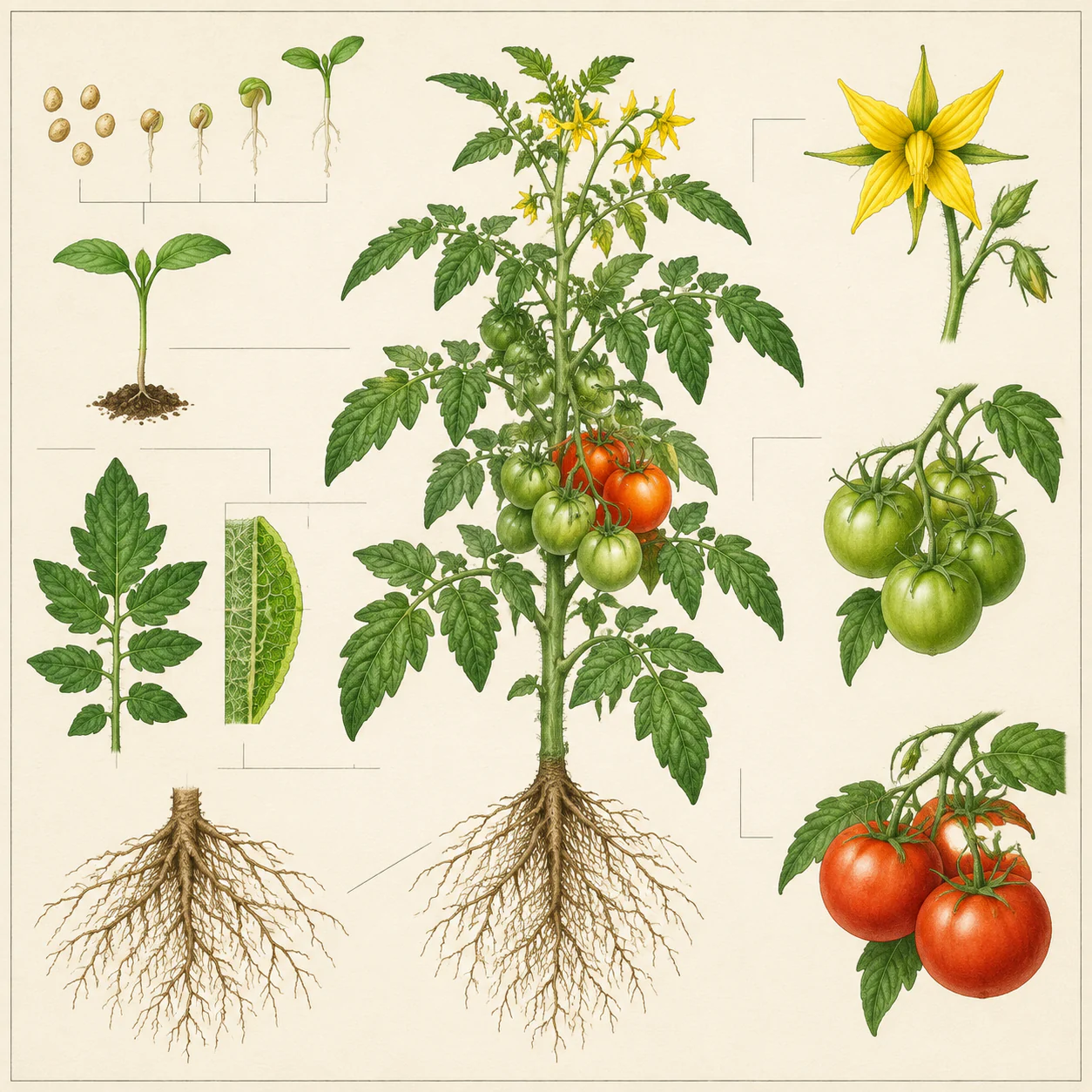
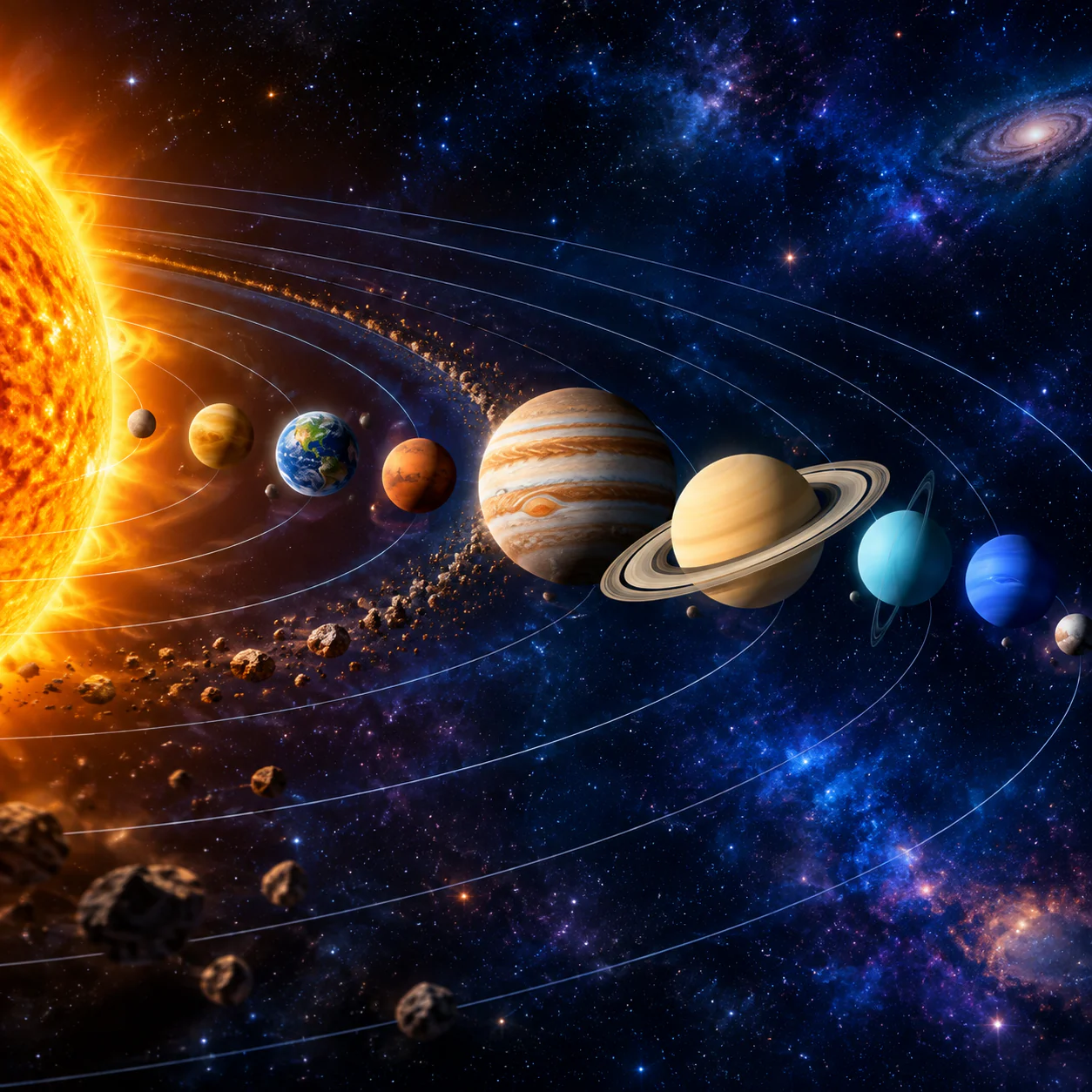
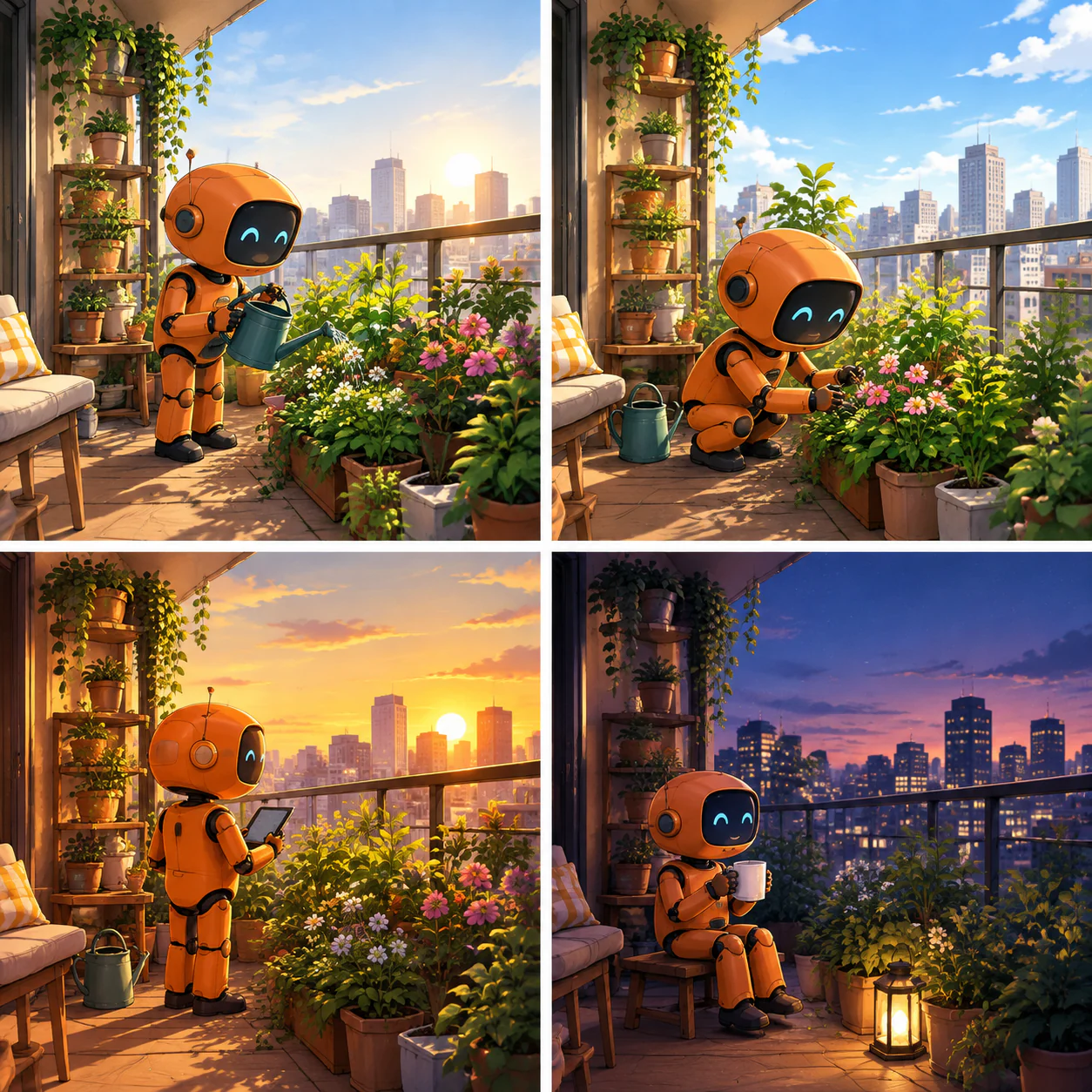
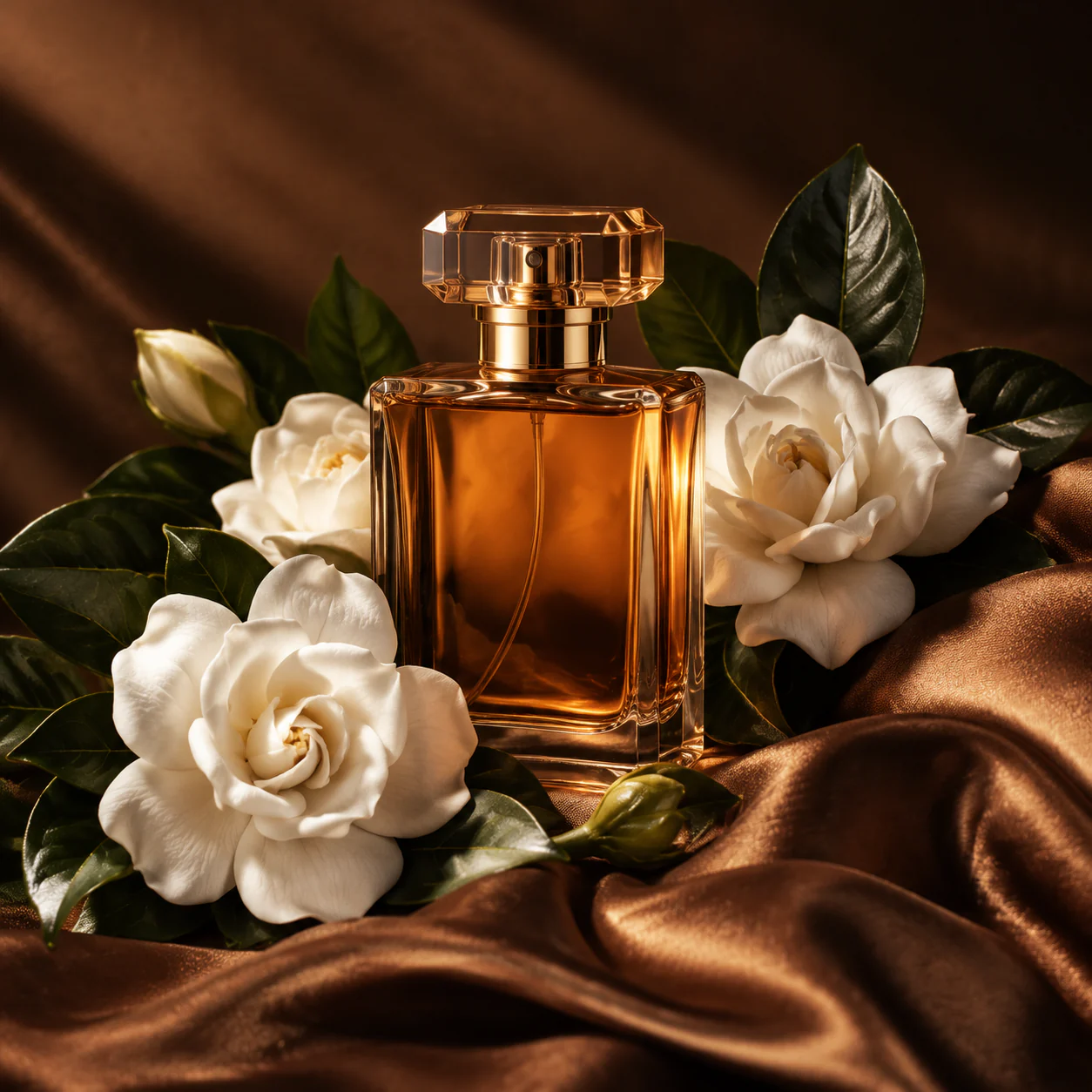
Les deux modes GPT Image 2.5 servent à la fois de générateur d'images et d'éditeur image-image. Le choix dépend du rythme de travail souhaité, pas d'un changement d'outil.
Itérations rapides pour la création quotidienne
Choisissez Flare pour générer rapidement une idée, explorer plusieurs directions ou réaliser une retouche image-image claire. Il convient aux créations sociales, aux concepts produit, aux brouillons de contenu et à la production visuelle quotidienne.
Un contrôle plus réfléchi pour des visuels aboutis
Choisissez Sunburst lorsque l'image demande une direction artistique plus poussée. Il convient aux visuels produit soignés, aux supports de campagne aboutis, à la narration visuelle et aux retouches où la composition et la finition méritent un passage supplémentaire.
Un générateur d'images est vraiment utile lorsqu'il s'adapte à la tâche réelle. Partez d'un prompt vide pour de nouvelles directions, ou utilisez l'édition image-image pour mettre à jour une vraie photo, un visuel produit, un support de campagne, un intérieur ou un résultat précédent sans renoncer aux choix déjà pertinents.
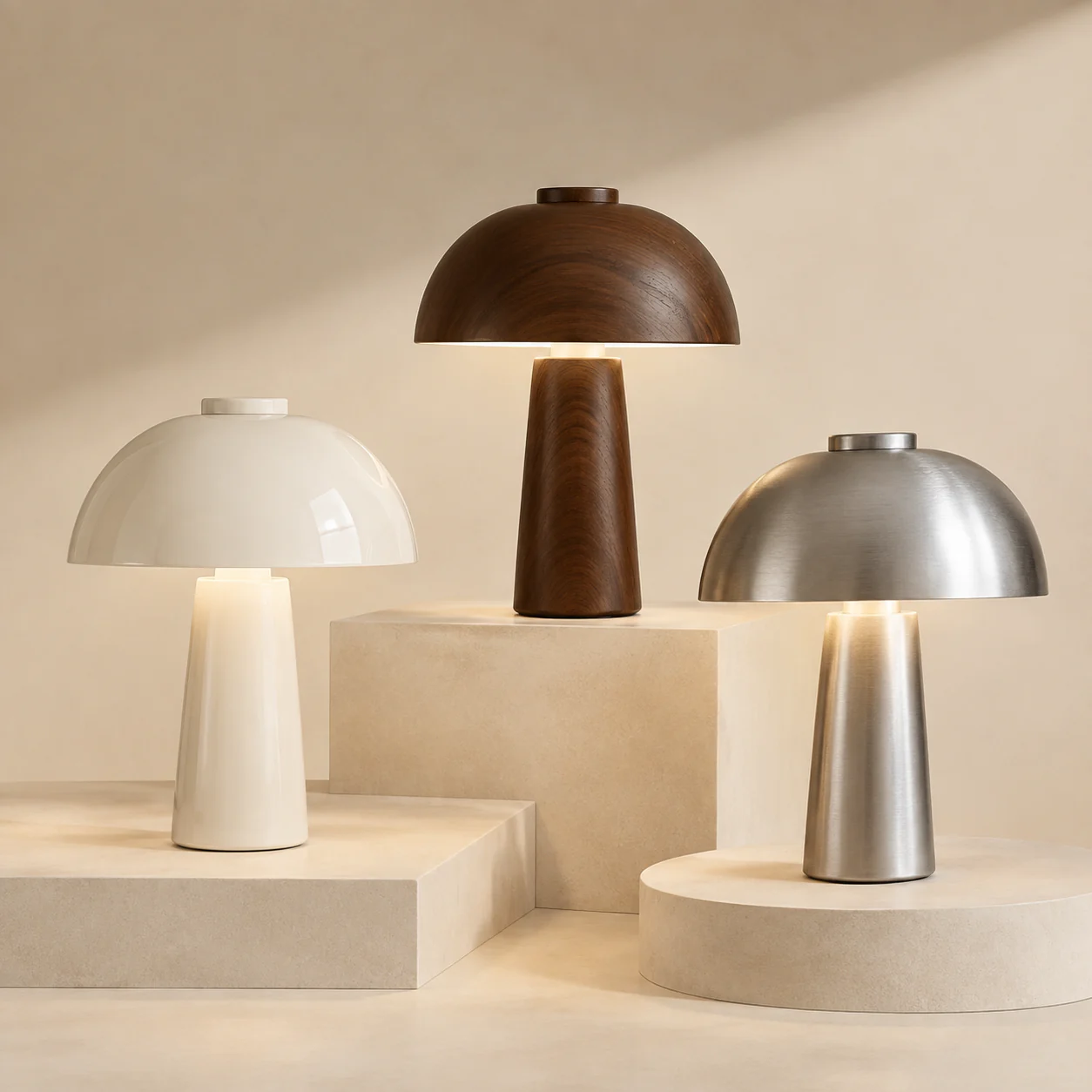
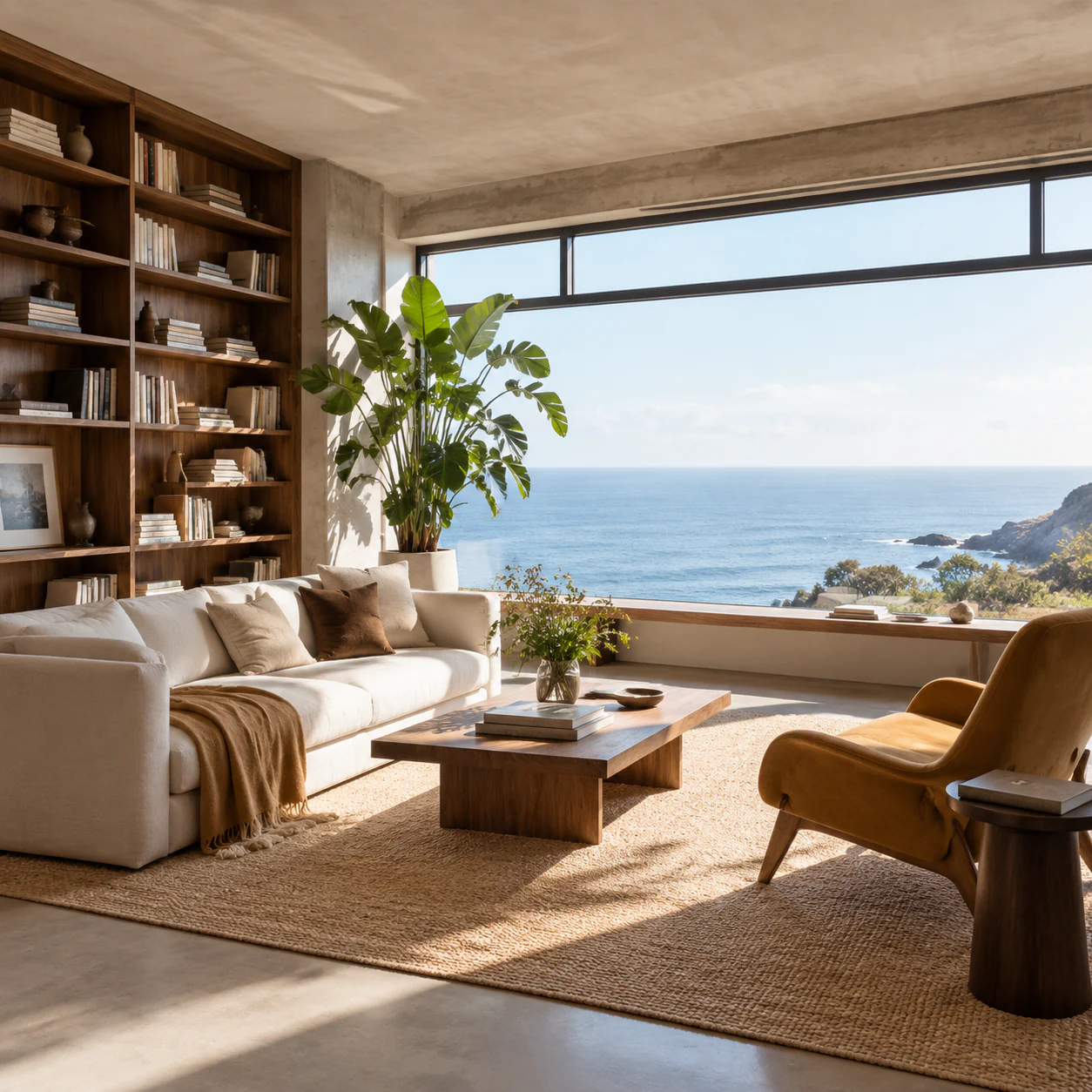
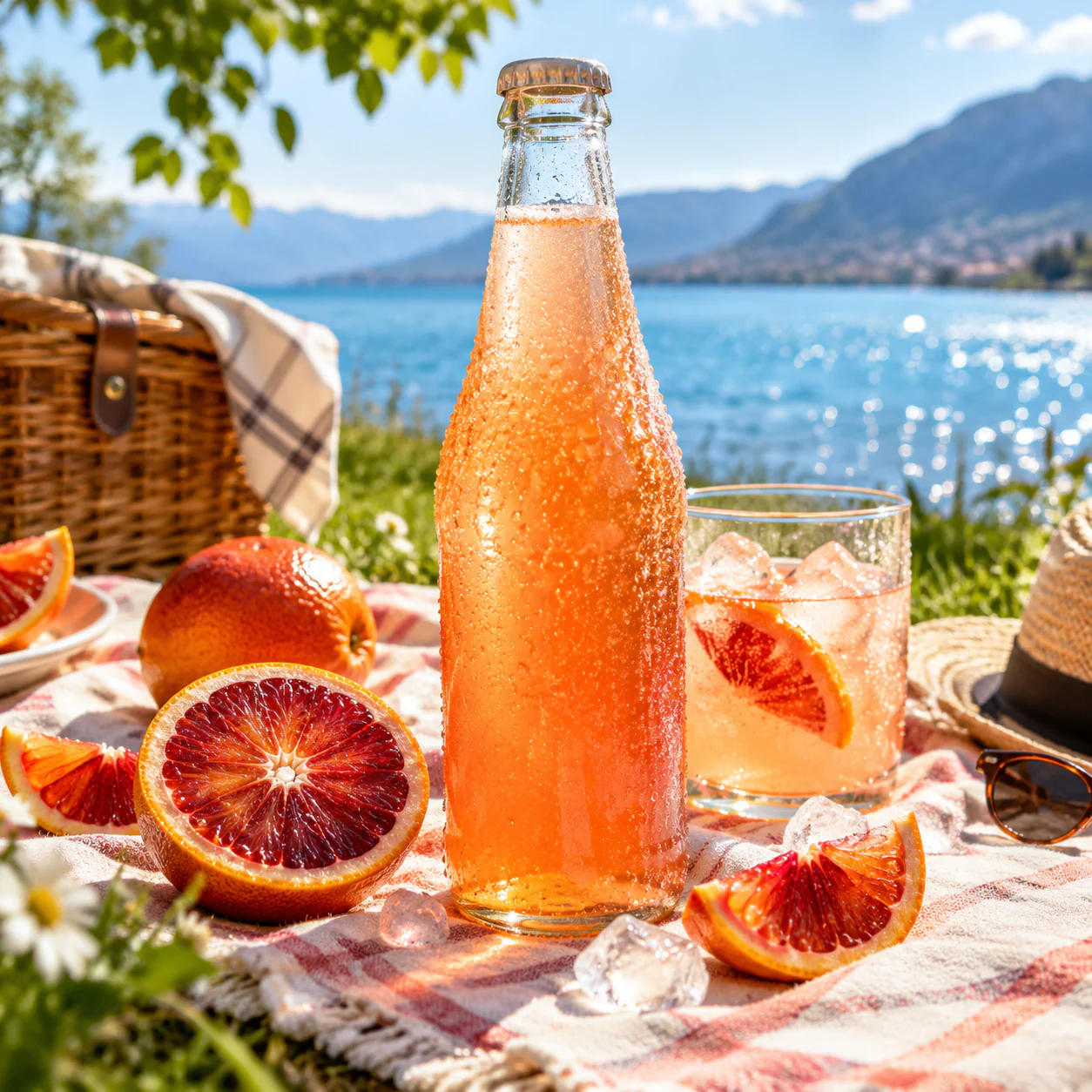
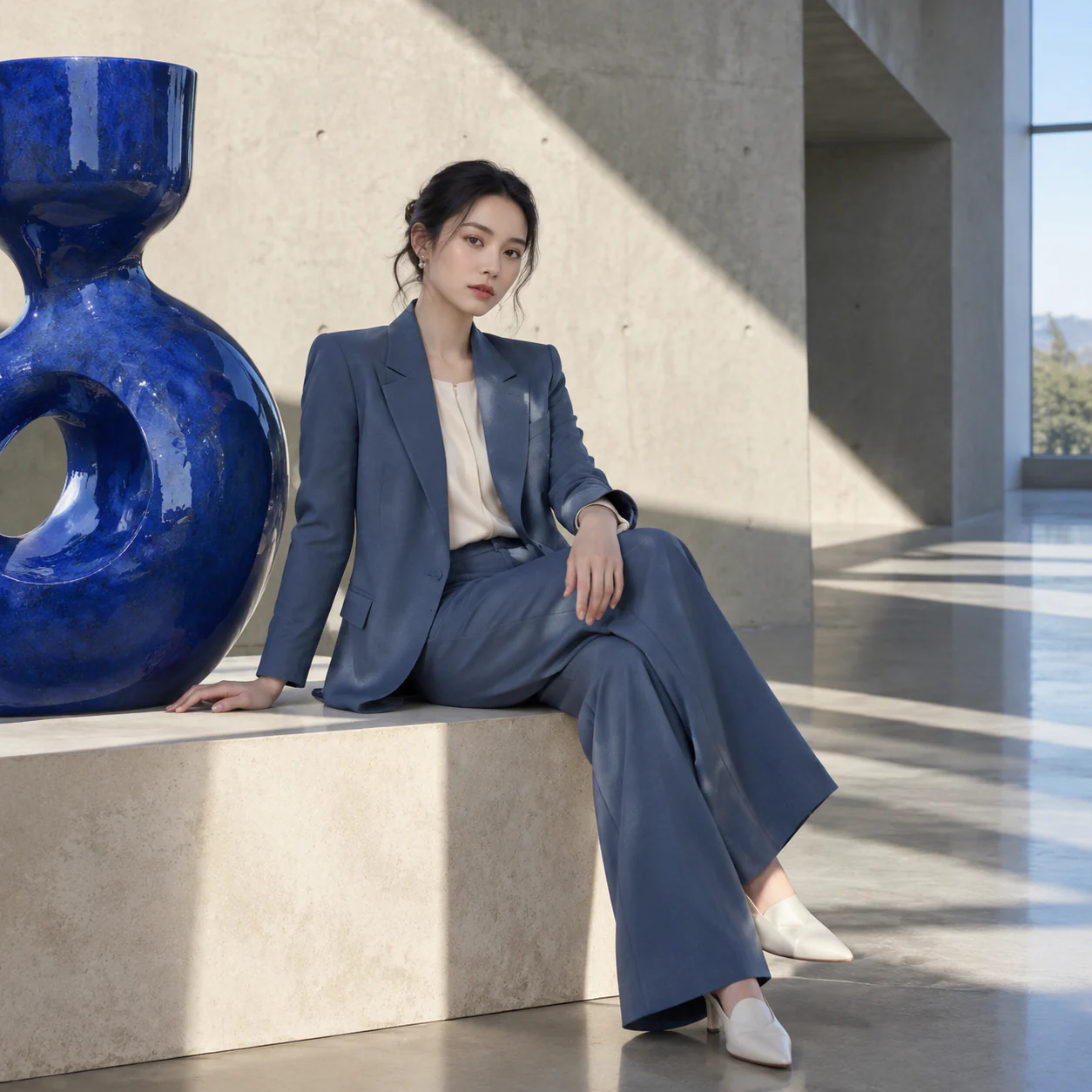
Un prompt image-image utile comporte deux parties : les détails qui doivent rester intacts et la modification unique que vous attendez du modèle. Ajoutez le traitement visuel après la consigne, pas avant.
Gardez la personne, la pose, la tenue et l'angle de caméra inchangés. Remplacez la vue de la fenêtre du café par une rue pluvieuse en fin d'après-midi. Préservez la lumière chaude intérieure et la texture naturelle de la peau.
Gardez l'agencement de la pièce, le mobilier, les couleurs des murs et le cadre de la fenêtre entièrement inchangés. Ne changez que la vue derrière la fenêtre pour un coucher de soleil paisible sur la mer, avec une ligne d'horizon naturelle.
Photographie produit en studio : un flacon de soin blanc mat sur un socle en pierre claire, lumière latérale douce, léger reflet sur l'eau, composition éditoriale épurée, sans emballage superflu.
Le générateur est pensé pour créer de nouvelles images et réaliser des retouches ciblées dans le même flux de travail. Choisissez un modèle, fixez la direction, puis rendez chaque consigne assez précise pour évaluer le résultat.
Rédigez un prompt pour une nouvelle image ou importez des références pour une retouche. Choisissez un format adapté à l'emplacement final.
Pour le travail image-image, identifiez la personne, le produit, la composition ou les détails de la pièce qui ne doivent pas changer.
Décrivez le nouvel arrière-plan, la matière, la lumière, la couleur, l'objet ou le style avec le résultat souhaité.
Utilisez le résultat comme référence suivante si une autre retouche ciblée est nécessaire, puis téléchargez l'image finale.
L'essentiel pour générer une nouvelle image, importer des références, choisir une résolution et réaliser des retouches maîtrisées.
Utilisez le générateur ci-dessus pour créer à partir d'un texte ou importez une image de référence et dirigez une modification visuelle précise.