


編集ポートレート
漁師のポートレート
船上の漁師と犬を、ペアで見比べる作例として構成。
Flare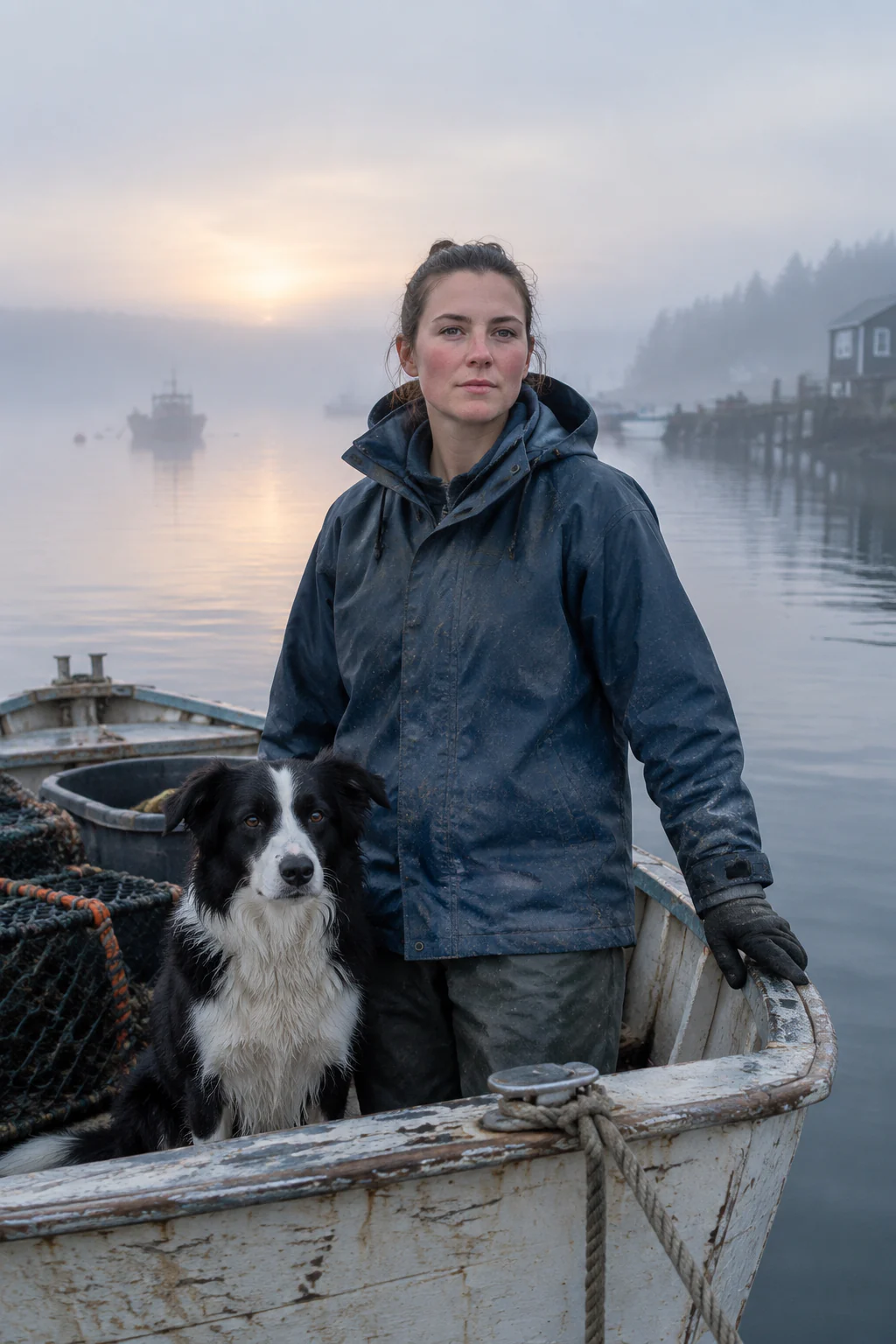
Sunburst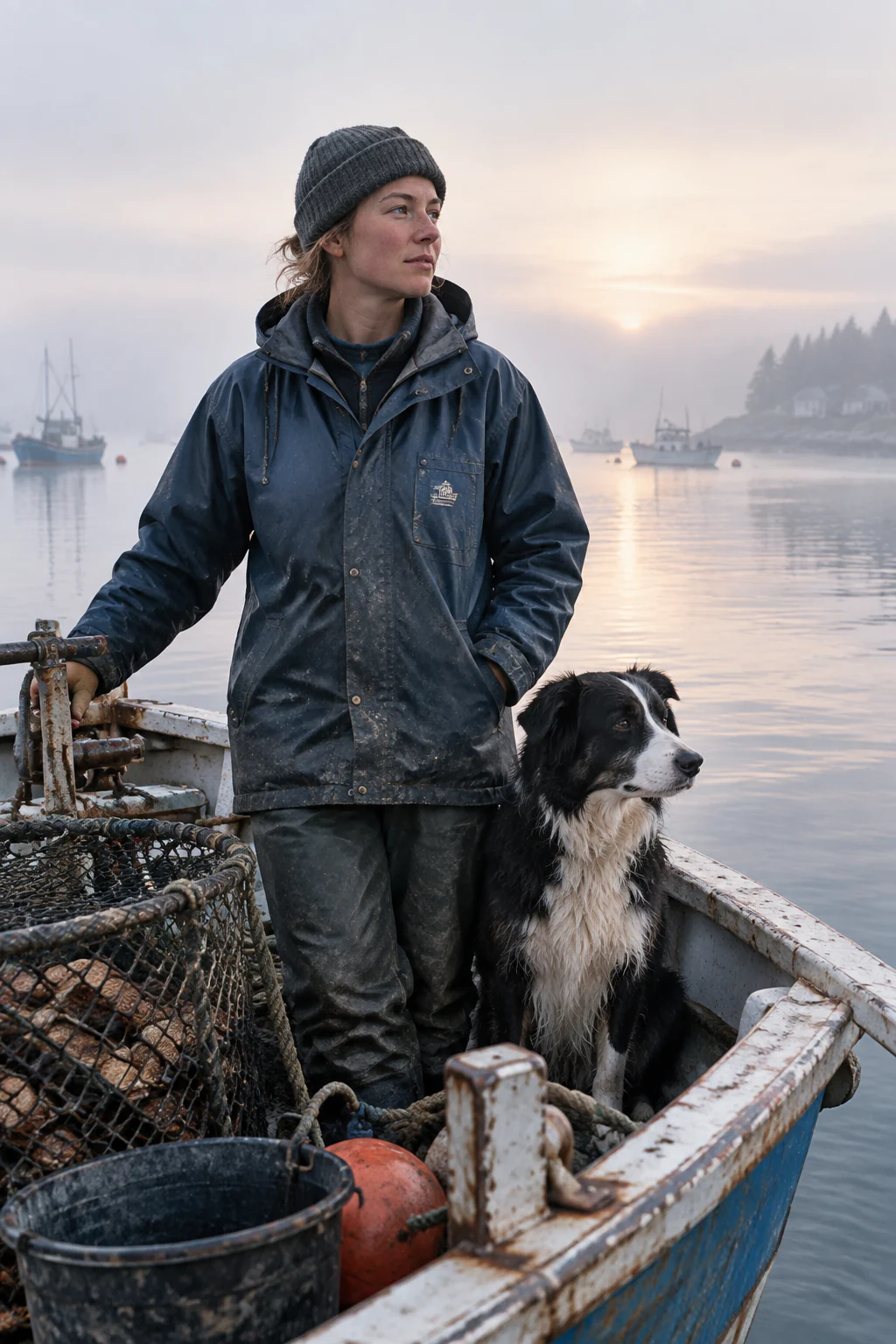
GPT Image 2.5 なら、テキストから画像を生成し、最大16枚の参照画像で大切な細部を保ちながら、Flare または Sunburst で1K・2K・4K の精密な画像編集を行えます。
GPT Image 2.5 の画像編集は、元の画像から始まります。写真や商品ビジュアル、参照シーン、前回の結果をアップロードし、残すべき要素を先に伝えてから変更点を指定します。こうするとモデルに明確な境界が生まれ、曖昧に全体を作り直すのではなく、狙った箇所だけを編集できます。
写真、情報デザイン、ストーリーテリング、プロダクトUI、教育ビジュアルの6組を比較できます。
ペア作例
編集ポートレート
船上の漁師と犬を、ペアで見比べる作例として構成。
高密度な情報デザイン
部品、経路、工程を注釈付きで示した全自動コーヒーマシンのコンセプト。
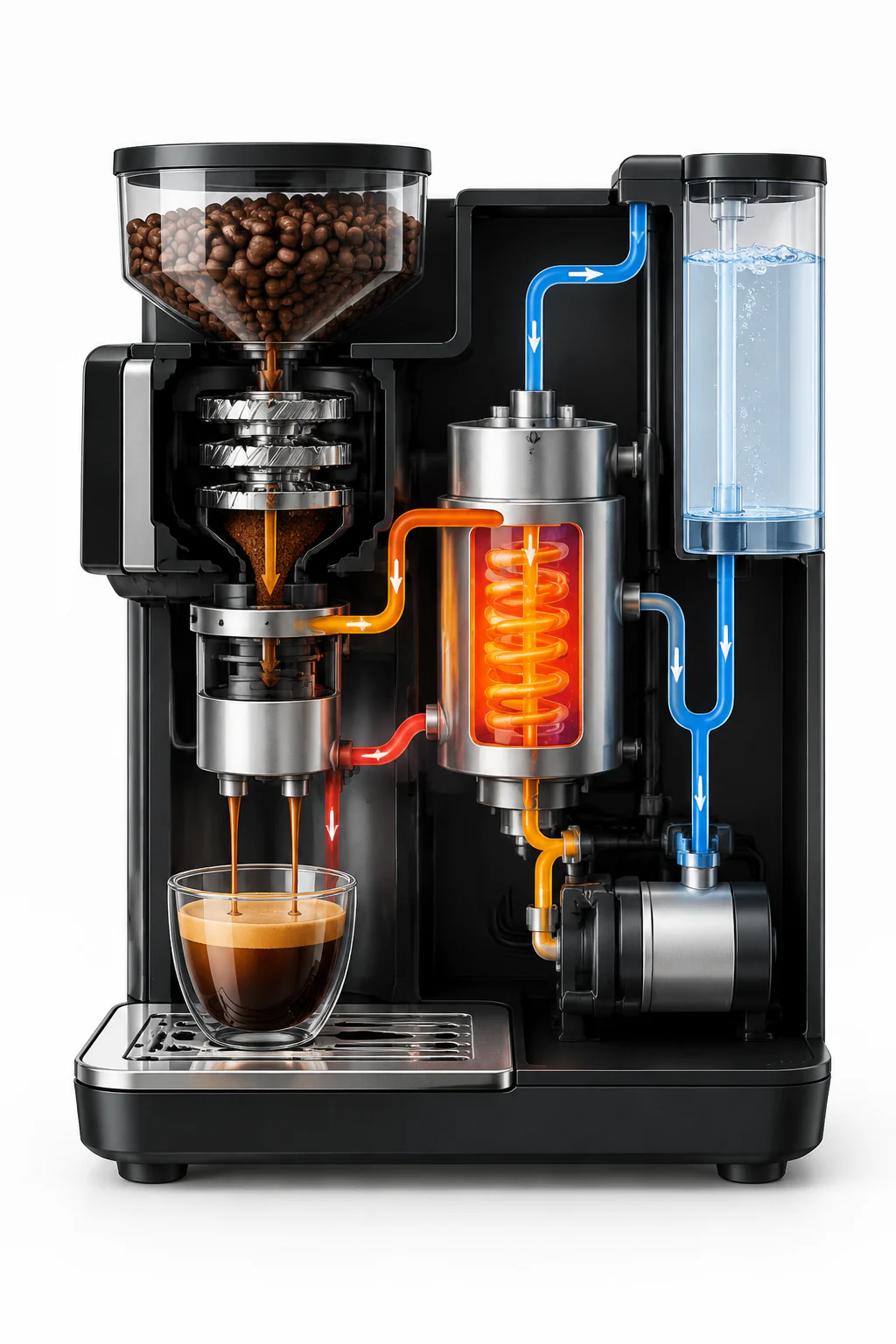
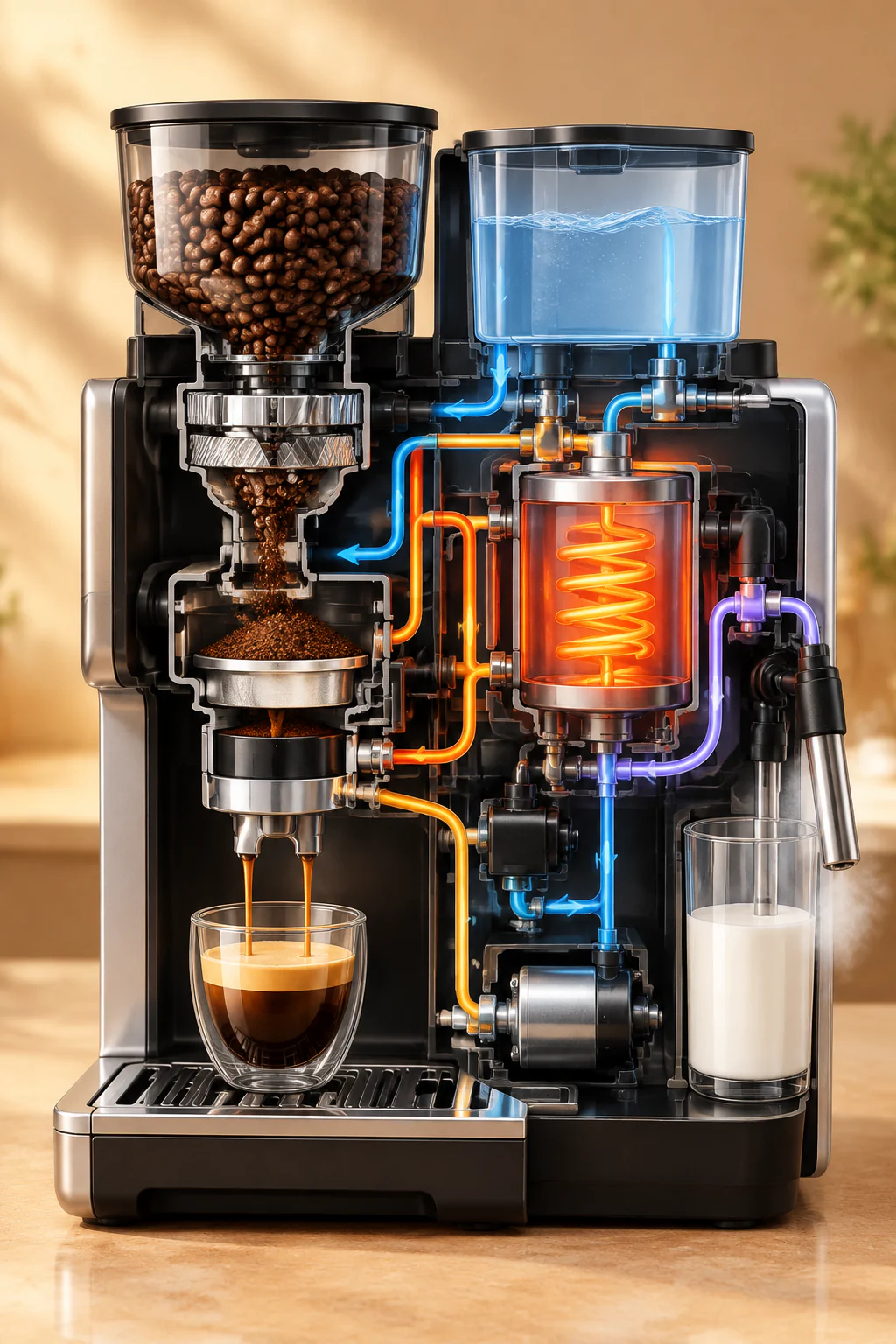
アイデアから始めるときはテキストからの生成を、残したい細部がある既存のビジュアルには画像編集を使います。優れたプロンプトは、保つ要素と変えたい内容の両方を明確にします。
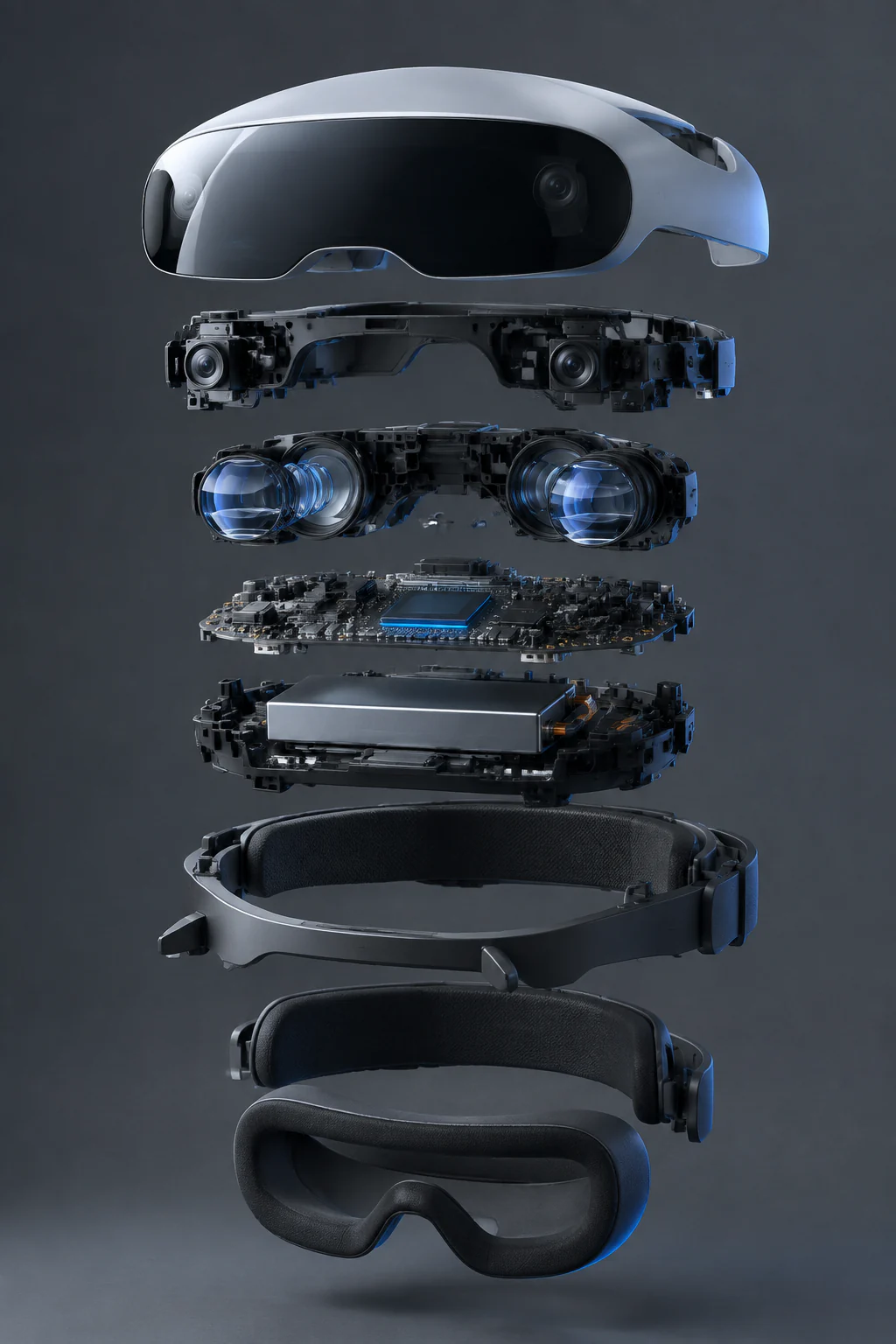
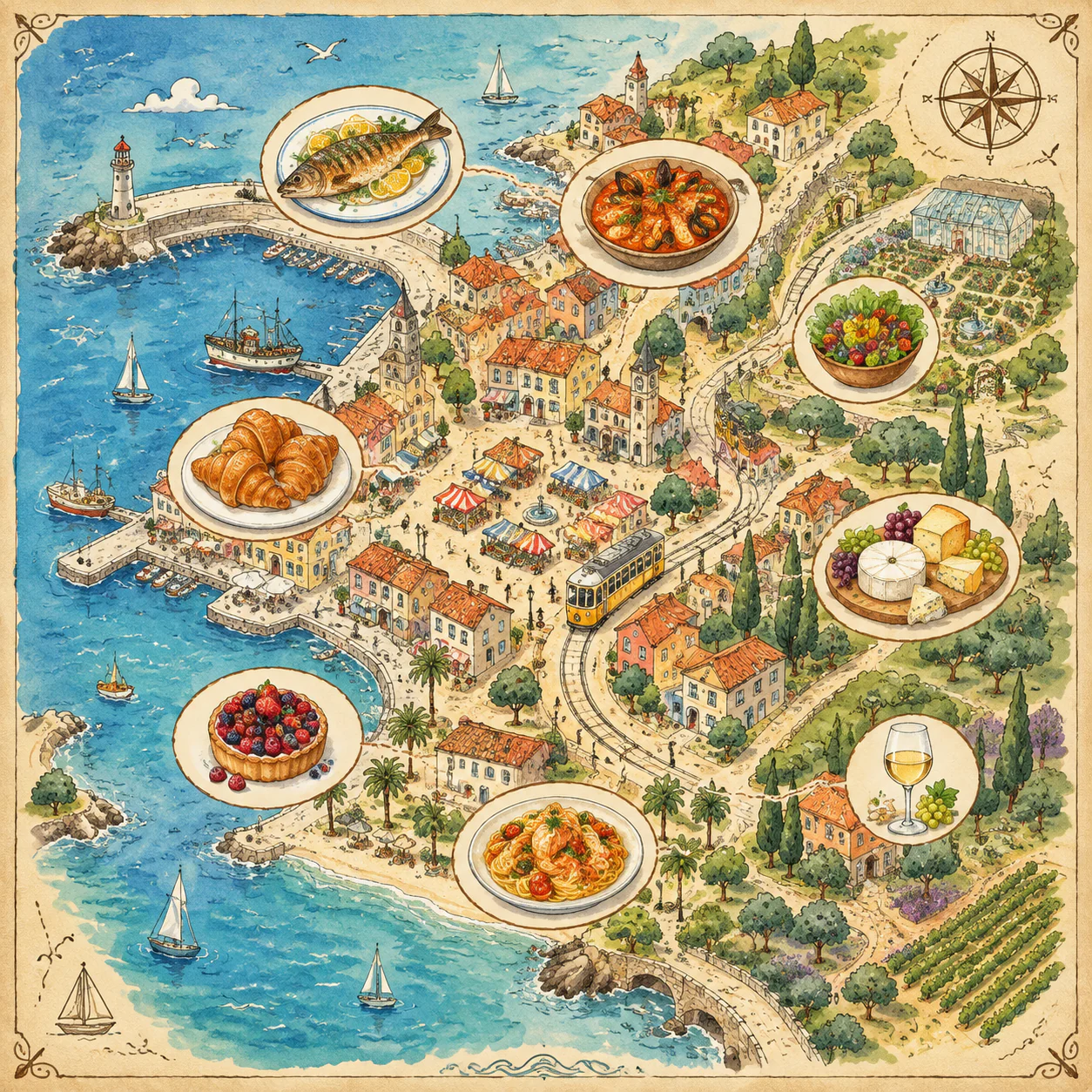
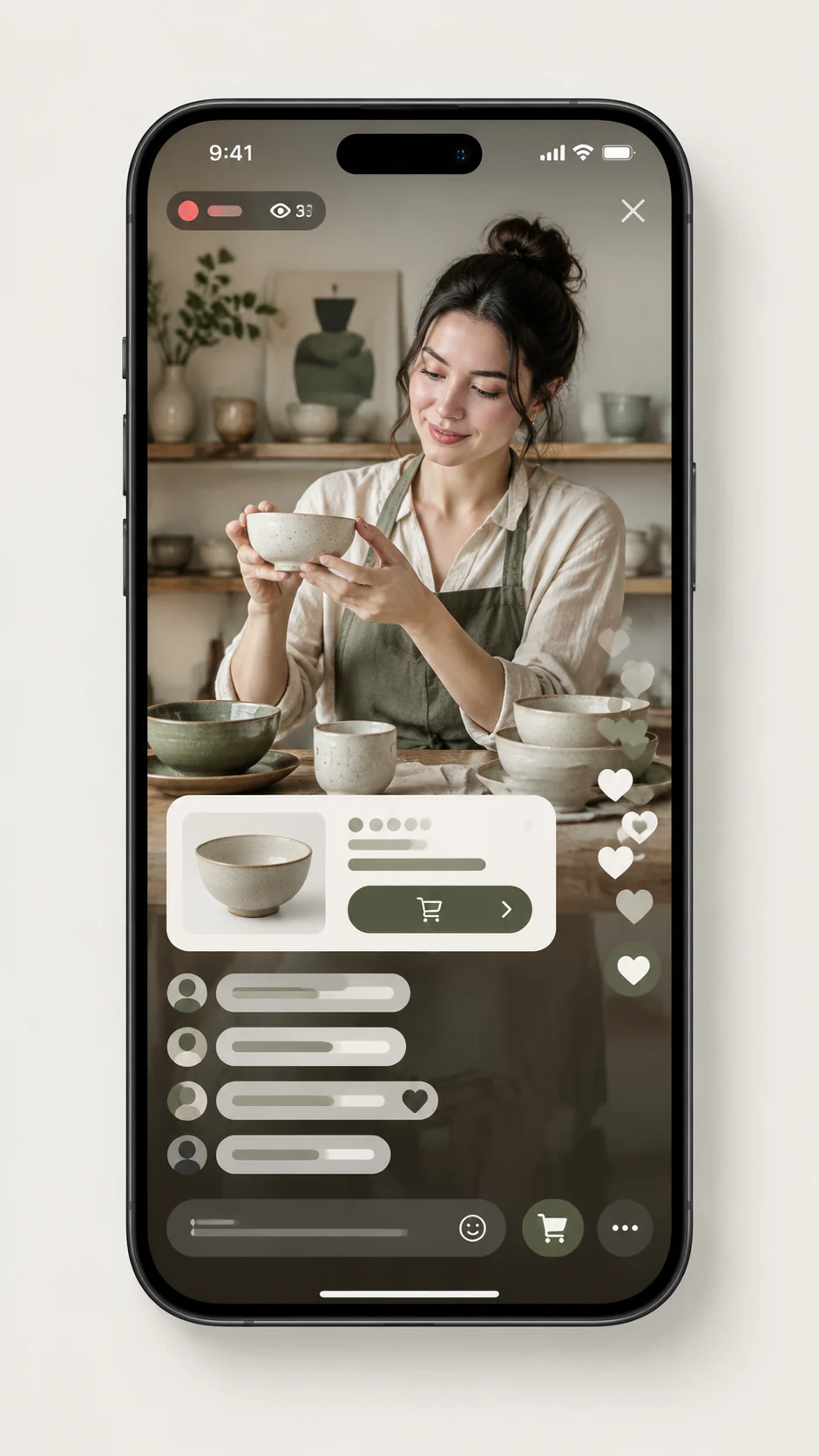
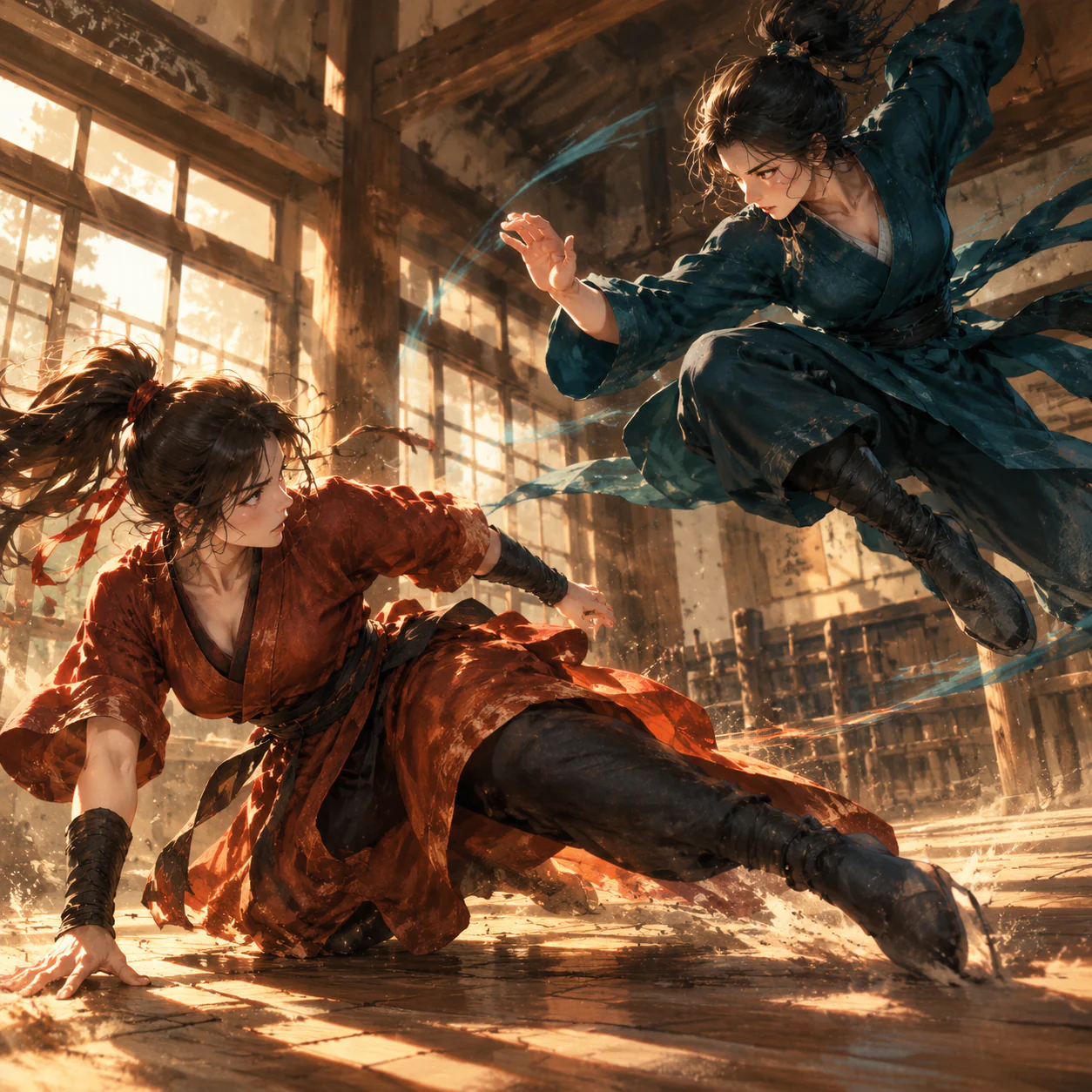
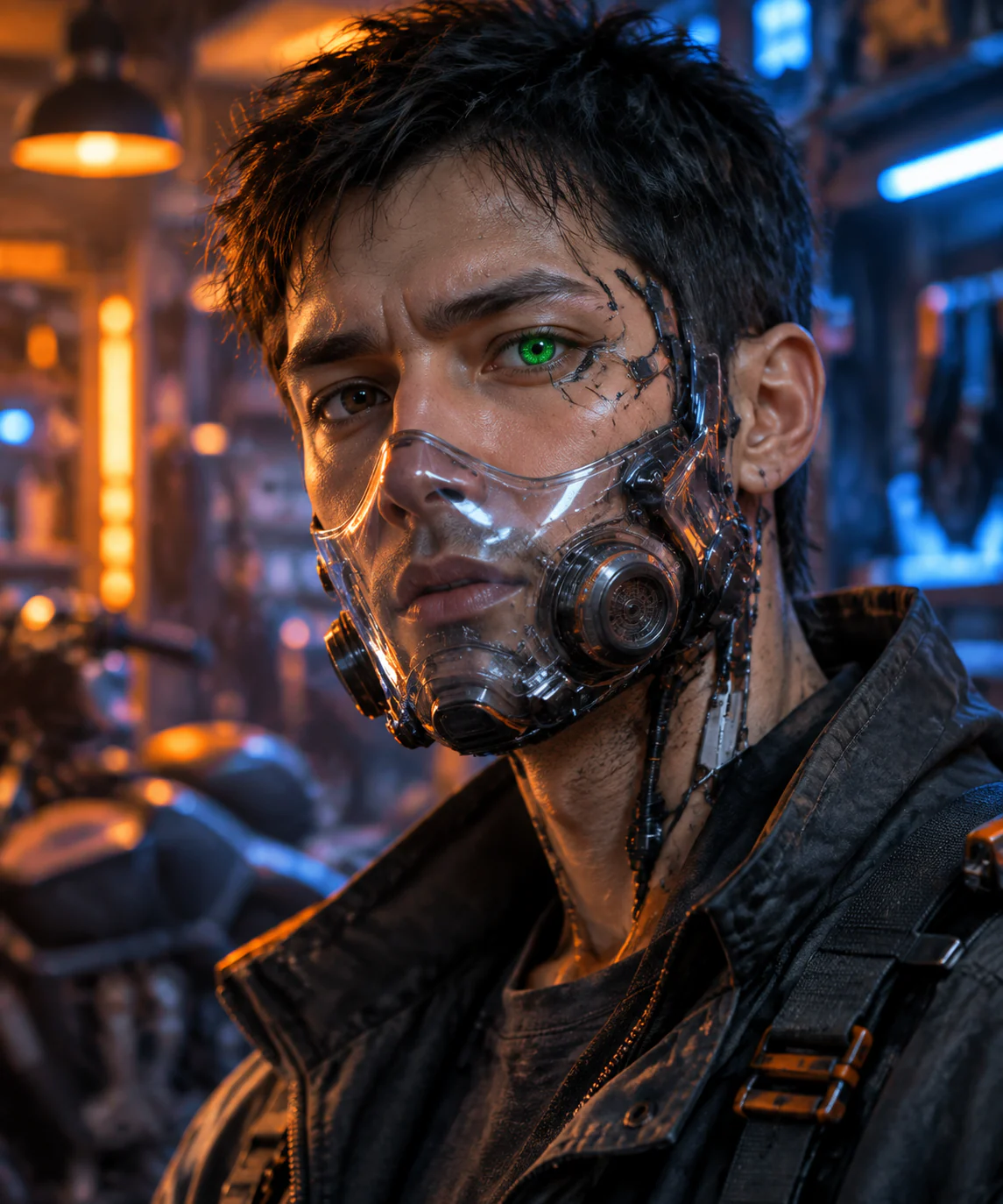
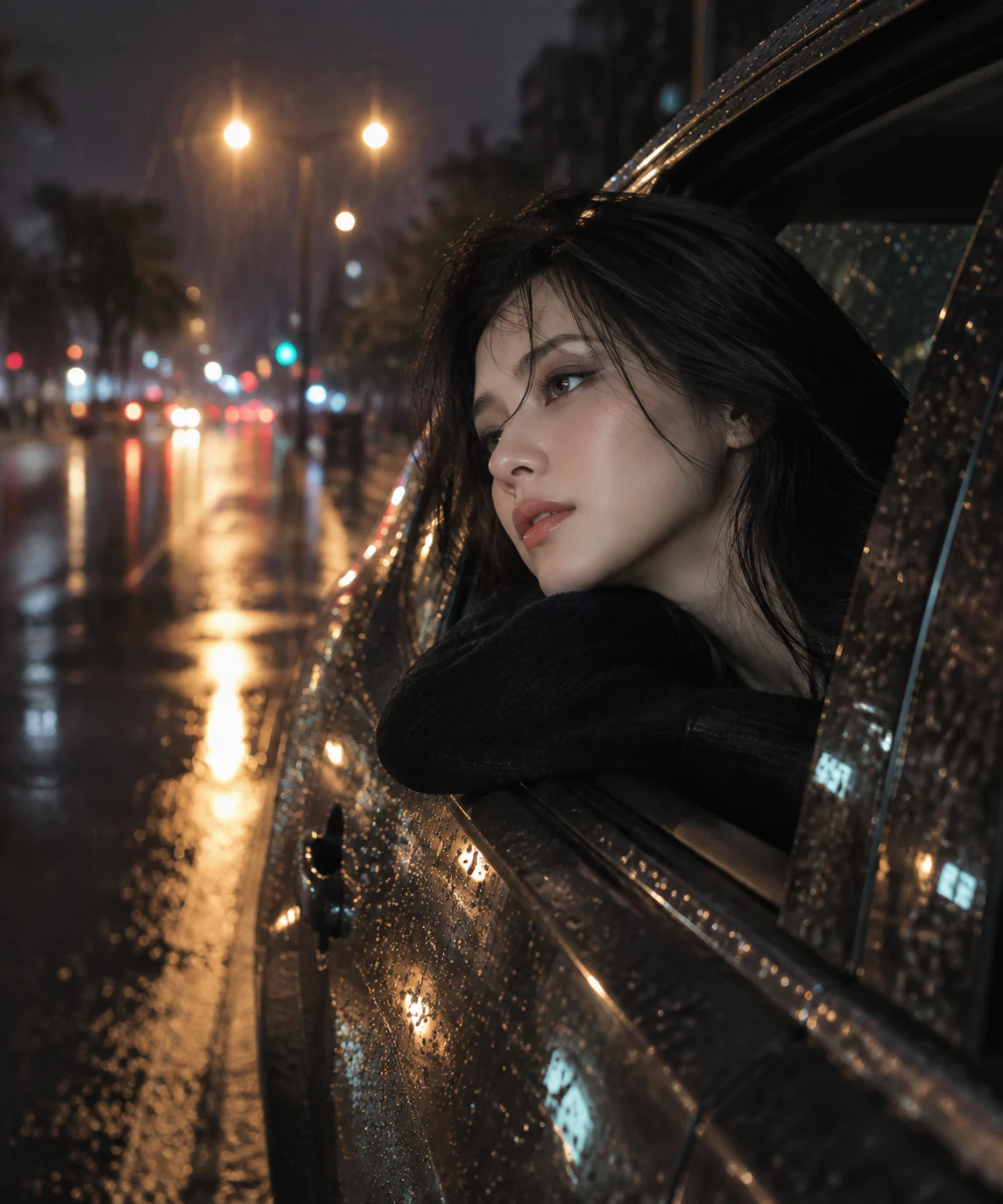
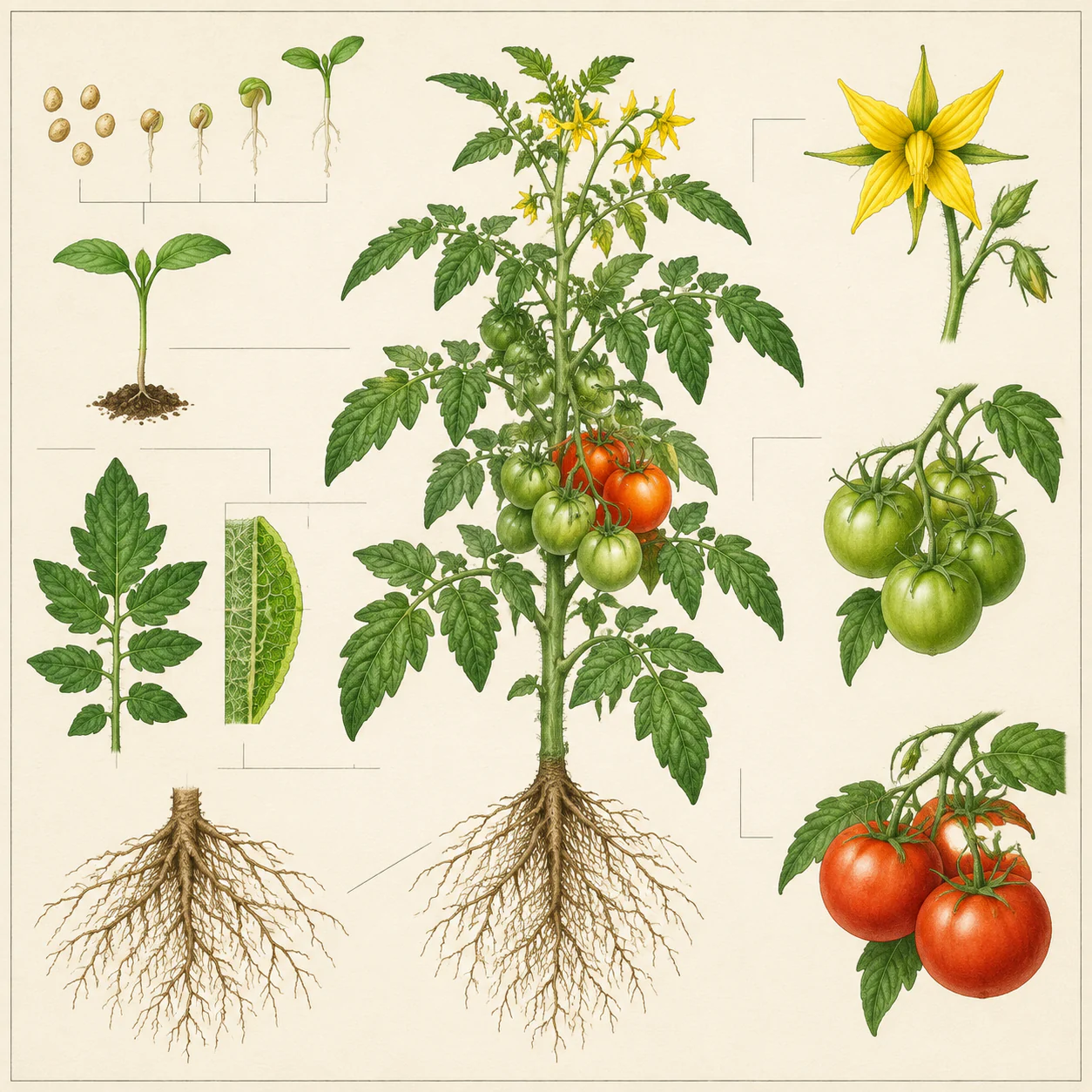
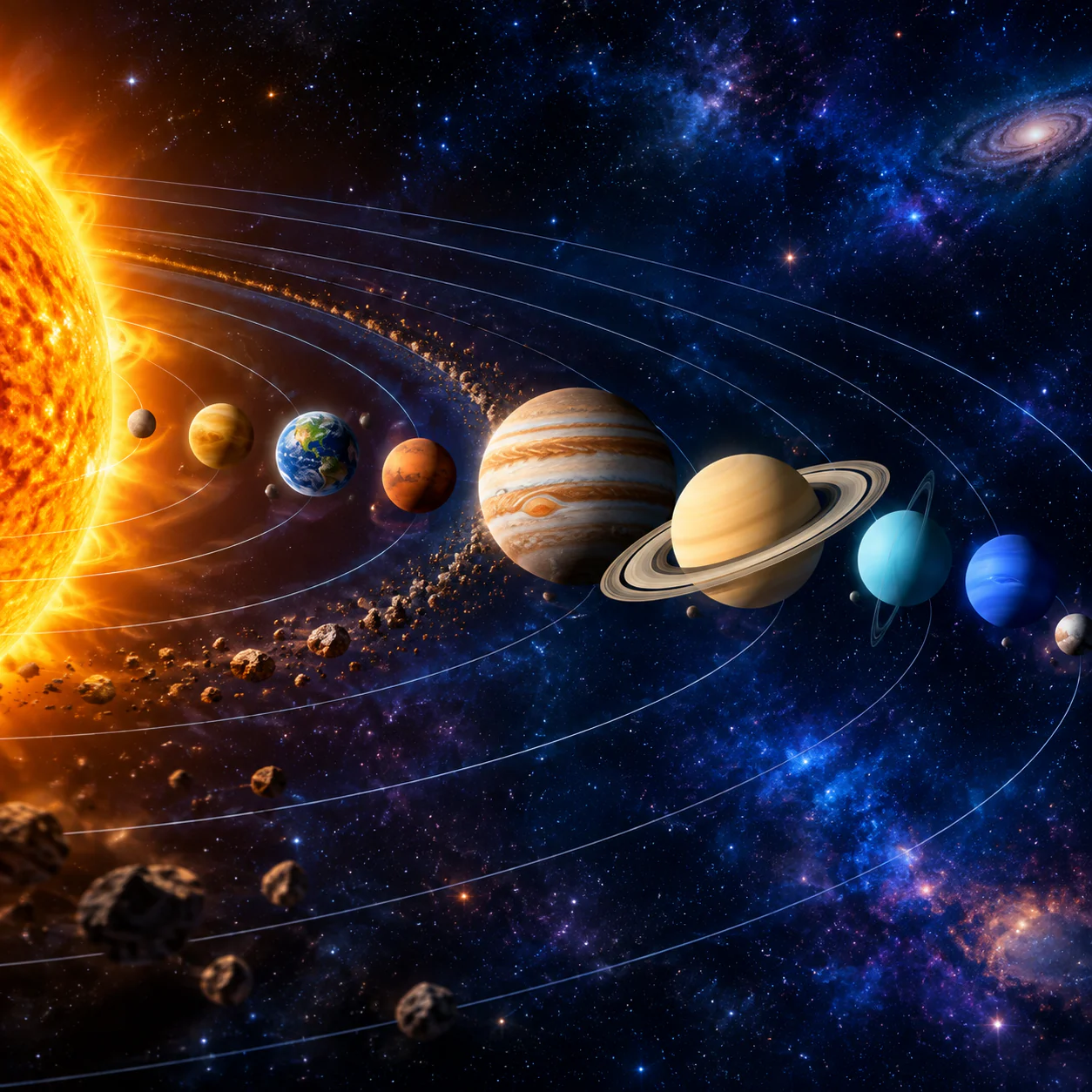
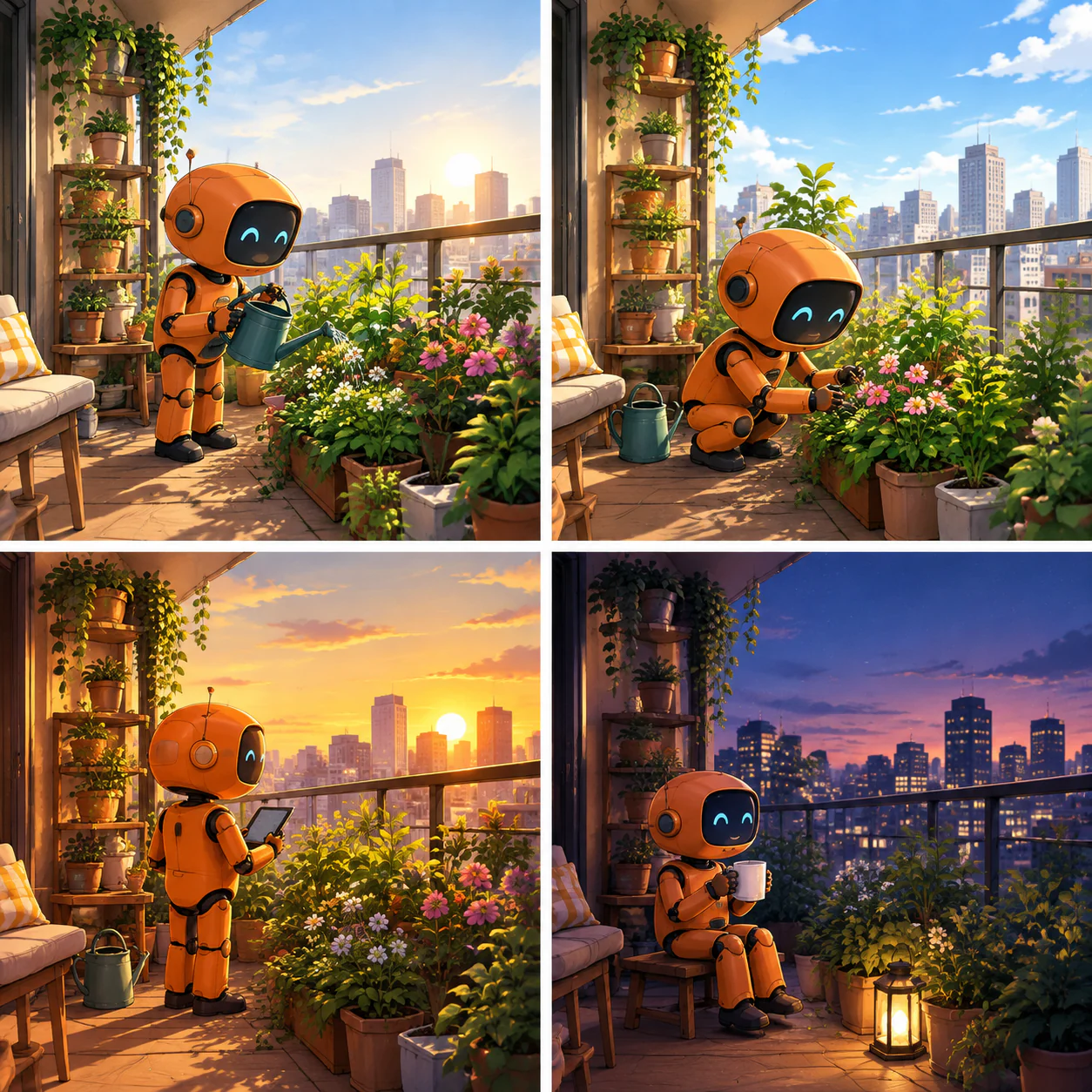
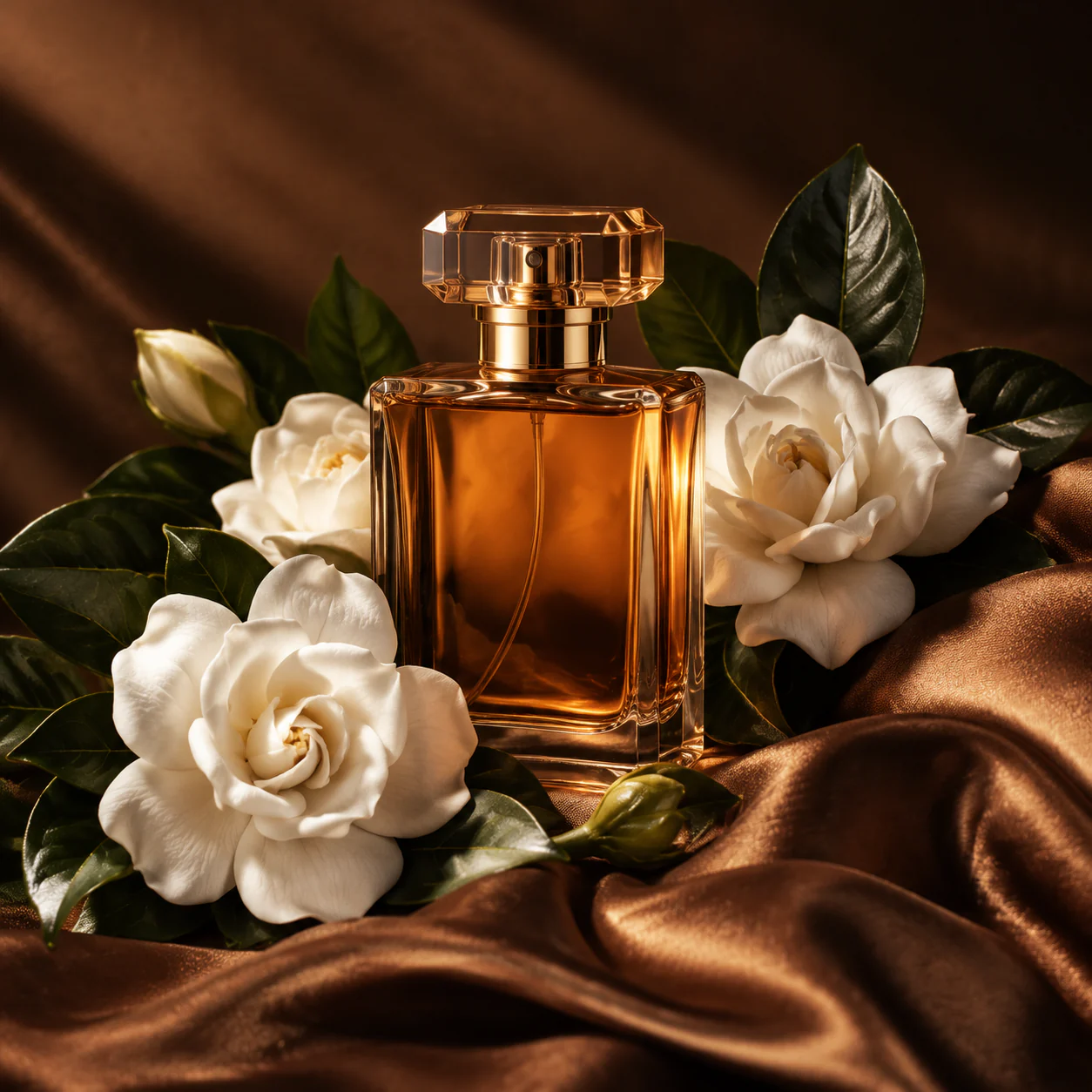
どちらのモードも AI 画像生成と画像編集に対応します。違いは、作業をどのテンポで進めたいかであり、別のツールに切り替えることではありません。
日々の制作をすばやく反復
アイデアをすぐ形にしたいとき、複数の方向性を試したいとき、明確な画像編集をしたいときに Flare を選びます。SNSクリエイティブ、商品コンセプト、コンテンツの下書き、日々のビジュアル制作に向いています。
仕上がりを重視するときの、より丁寧なコントロール
画面にもっと踏み込んだアートディレクションが必要なときに Sunburst を選びます。精緻な商品画像、磨き上げたキャンペーン素材、ビジュアルストーリー、そして構図と質感にもう一手間かけたい編集に適しています。
AI 画像生成ツールは、実際の作業に合っているときにもっとも役立ちます。空白のプロンプトから新しい方向性を探ることも、画像編集で実際の写真、商品ビジュアル、キャンペーン素材、室内、前回の結果を、すでに正しい判断を捨てずに更新することもできます。
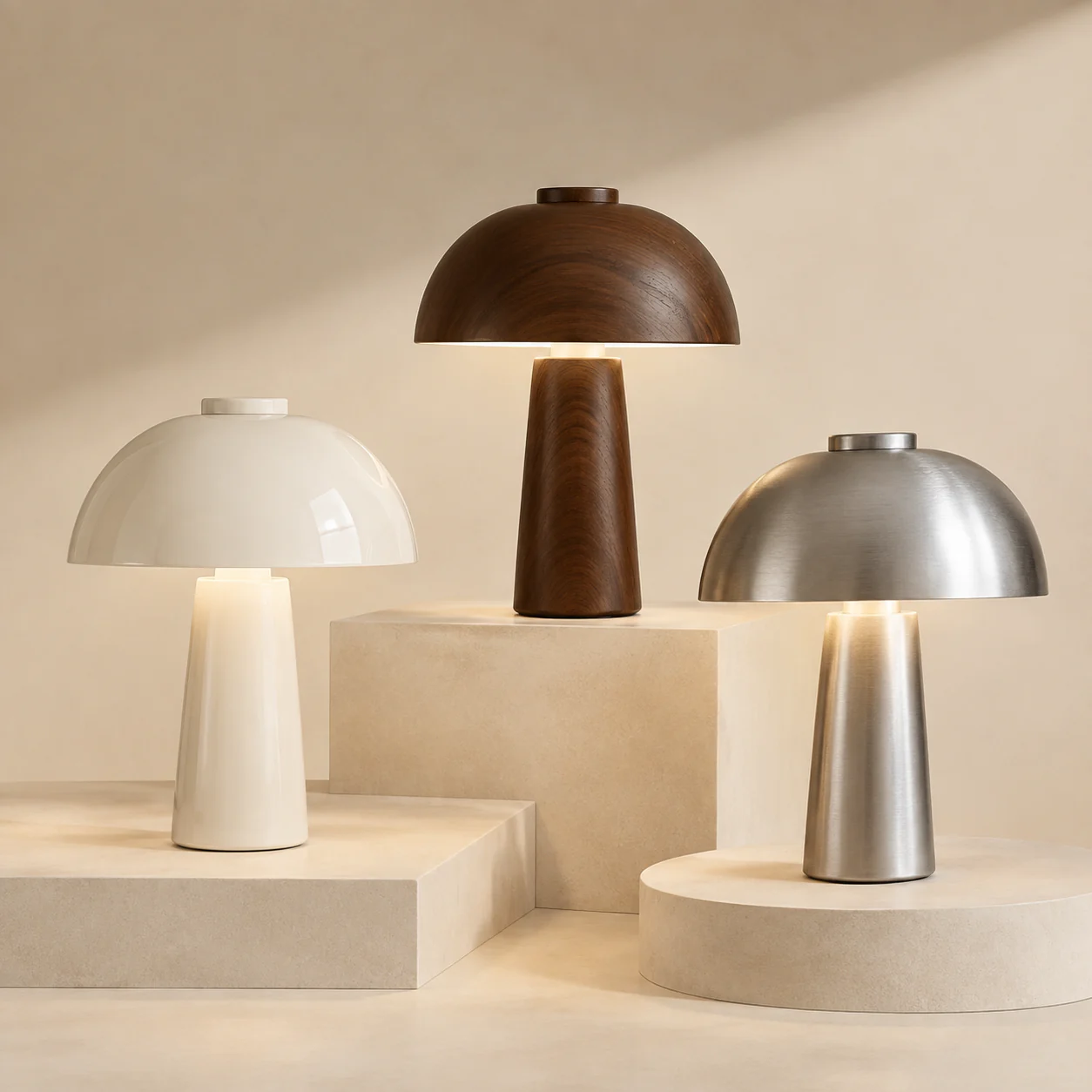
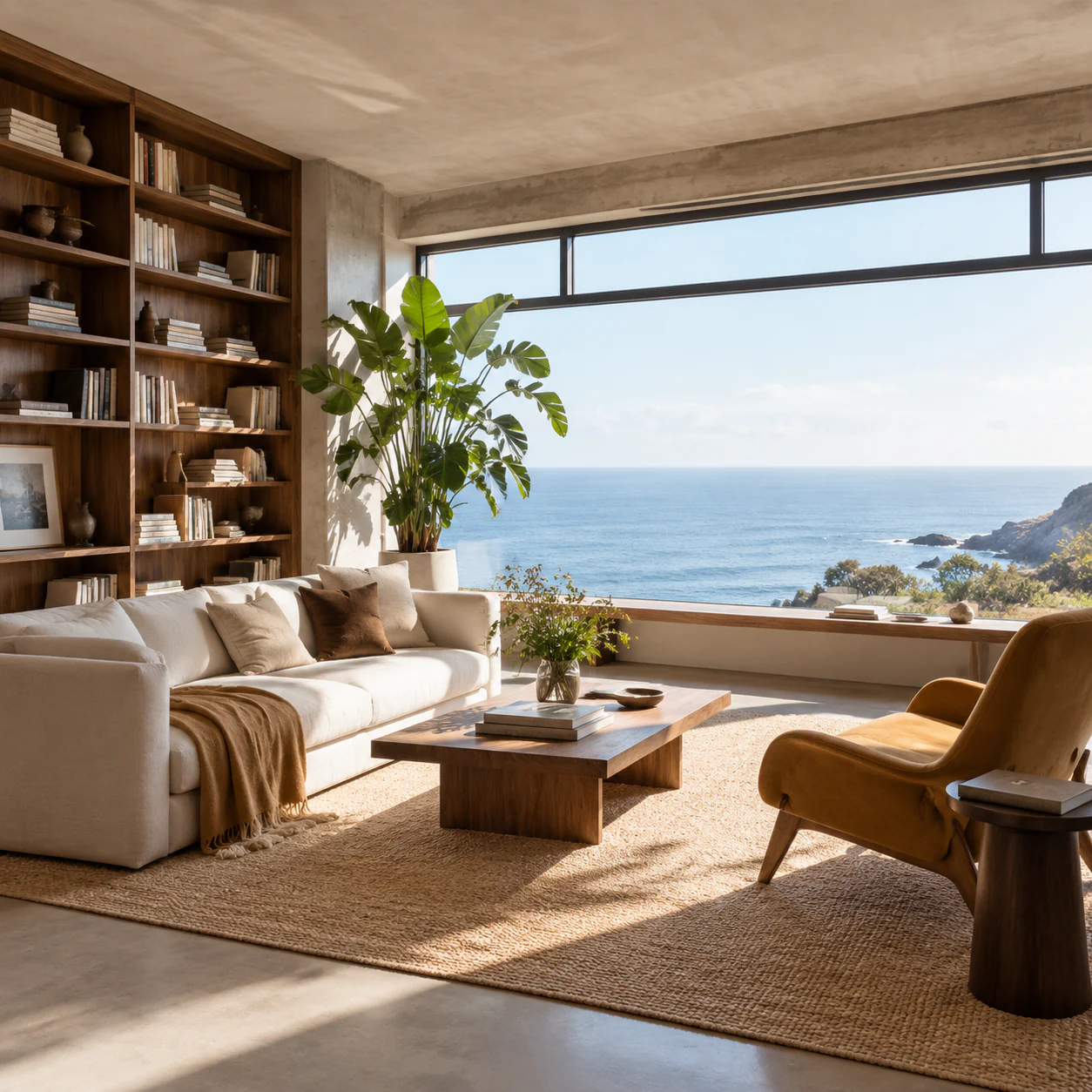
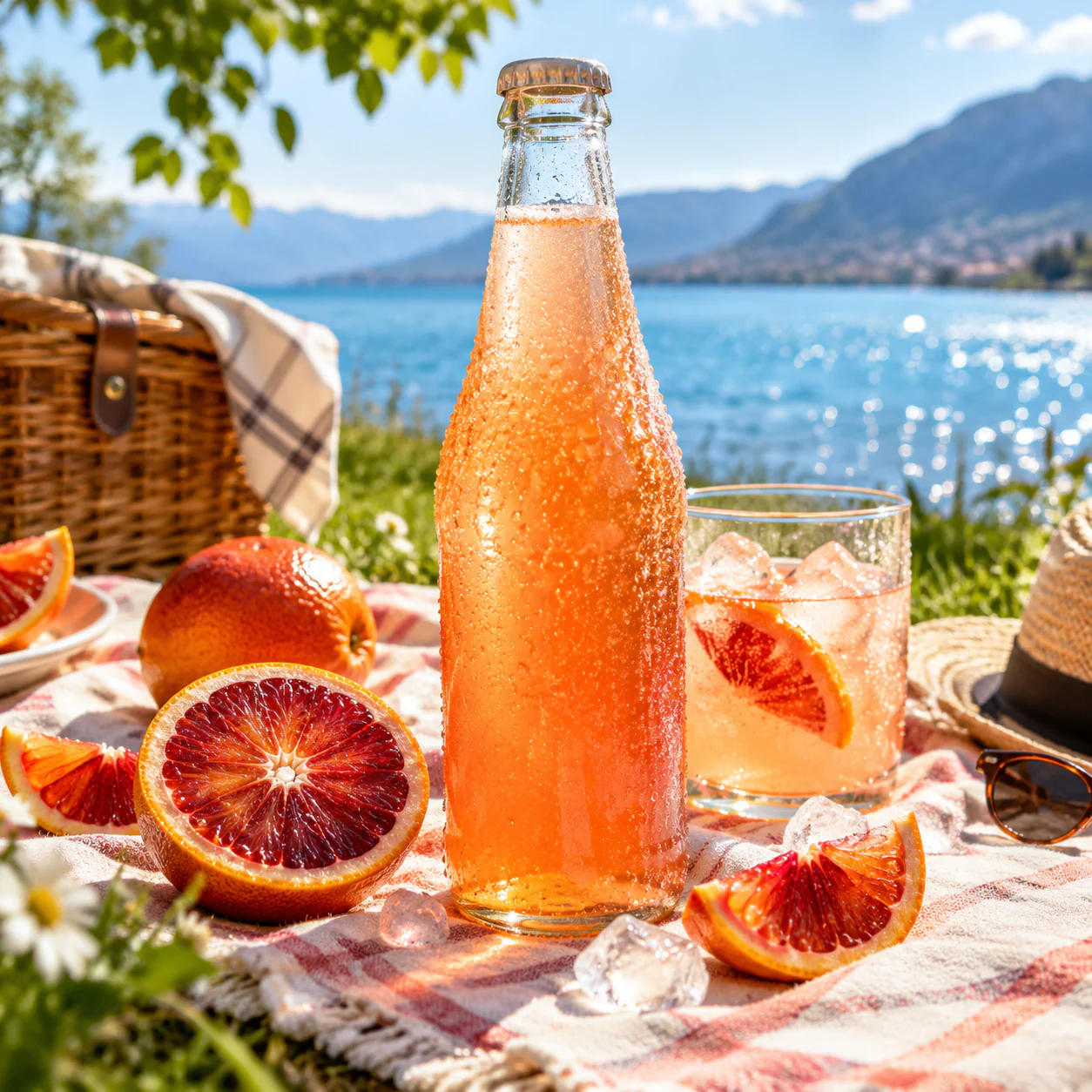
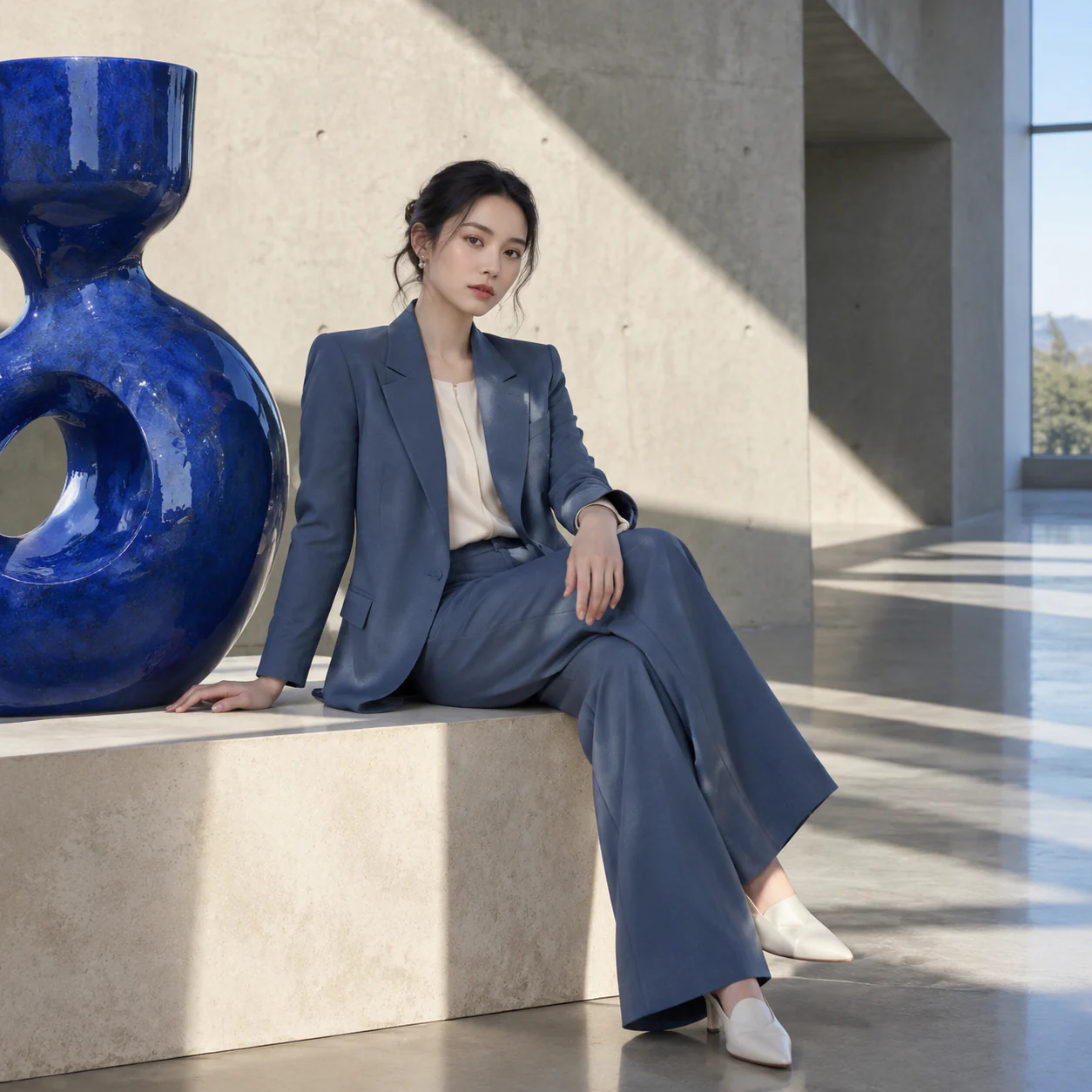
役立つ画像編集のプロンプトは2つで構成されます。保つべき細部と、モデルに加えてほしい1つの変更です。見た目の演出は指示の前に置かず、後から加えます。
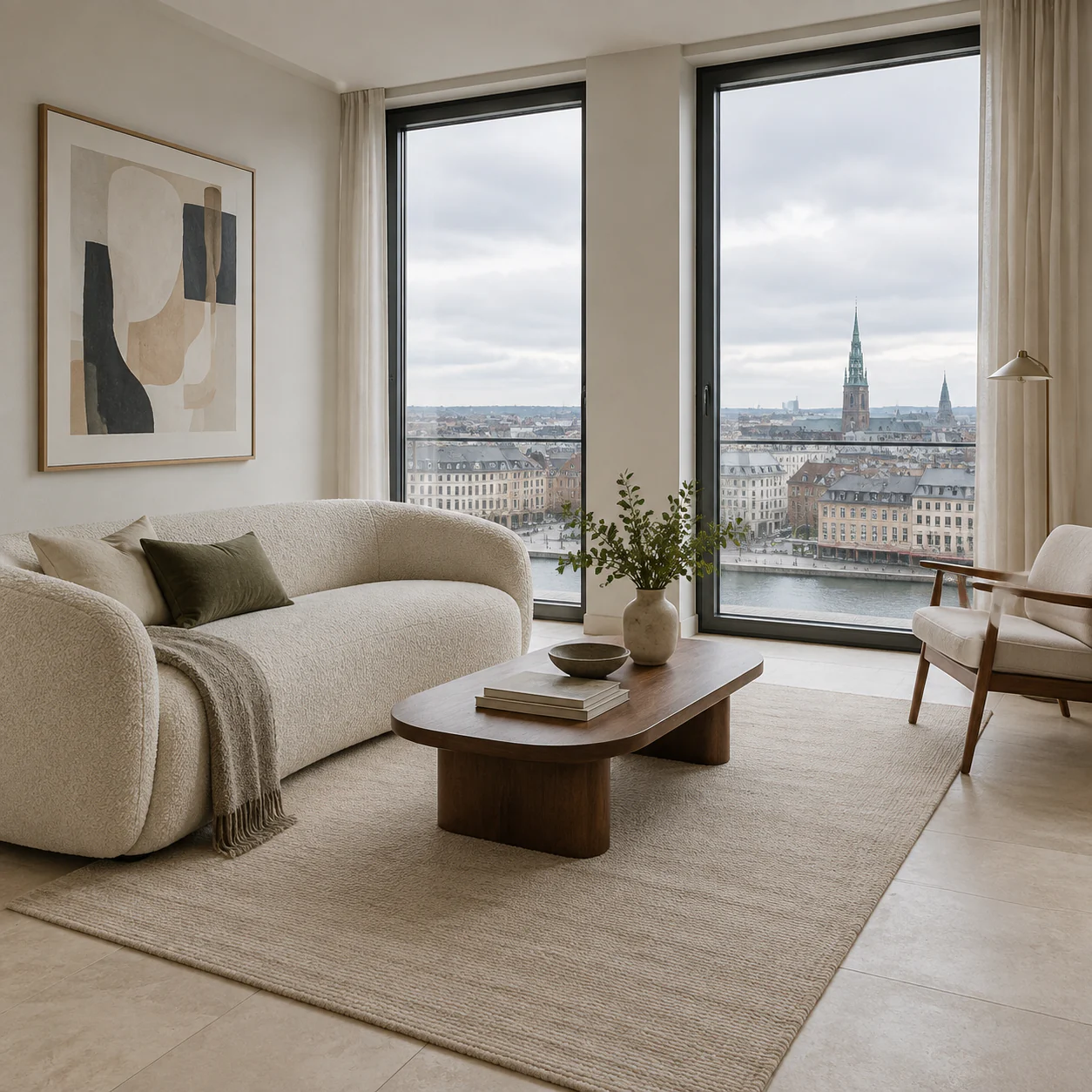
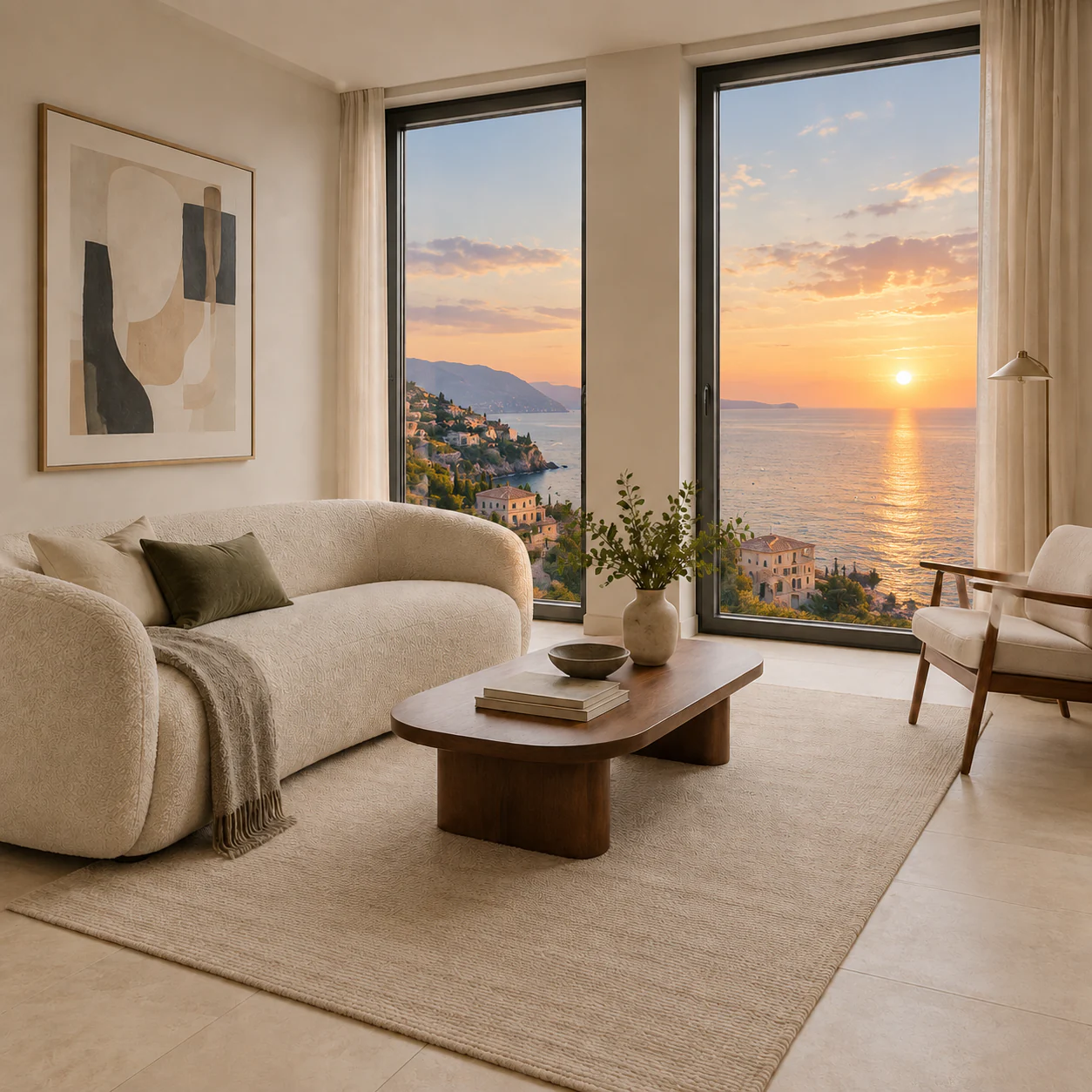
人物、ポーズ、服装、カメラアングルはそのままに。カフェの窓の景色を雨の夕方の街並みに差し替えます。室内の暖かい光と自然な肌の質感は保ってください。
部屋のレイアウト、家具、壁の色、窓枠はすべてそのままに。窓の外の景色だけを、自然な水平線のある穏やかな海の夕日へ変更します。
マットな白いスキンケアボトルを淡い石の台座に置いたスタジオ撮影。柔らかなサイドライト、かすかな水面の反射、整理された編集的な構図、余分なパッケージなし。
この生成ツールは、新しい画像の作成と狙った編集を同じ流れで行えるように設計されています。モデルを選び、方向性を決め、各指示を結果を判断できる具体性で書いていきます。
新しい画像にはプロンプトを書き、編集には参照画像をアップロードします。最終的な使われ方に合うアスペクト比を選びます。
画像編集では、変えずに残す人物、商品、構図、室内の細部を先に指定します。
新しい背景、素材、照明、色、オブジェクト、スタイルを、望む結果とともに説明します。
さらに狙った変更が必要なときは結果を次の参照として使い、最後に画像をダウンロードします。
画像の生成、参照画像のアップロード、解像度の選択、制御された編集についての基本をまとめました。
上の生成ツールで、テキストから画像を作成するか、参照画像をアップロードして具体的な変更を加えてください。